

DHL Versand
So verbindest du dein DHL Geschäftskundenkonto mit invice und erstellst Versandlabels.
Voraussetzungen
- DHL Geschäftskundenkonto (nicht Privatkunden-Account!)
- Zugang zum DHL Geschäftskundenportal
- Mindestens eine Absenderadresse in invice
⚠️
invice funktioniert nur mit einem DHL Geschäftskundenkonto, nicht mit privaten DHL-Accounts. Falls du noch keins hast: DHL Geschäftskundenportal ↗
Zugangsdaten
Du benötigst drei Informationen:
| Information | Beschreibung | Wo finden? |
|---|---|---|
| Benutzername | Login für das Geschäftskundenportal | Bei Registrierung festgelegt |
| Passwort | Passwort für das Portal | Bei Registrierung festgelegt |
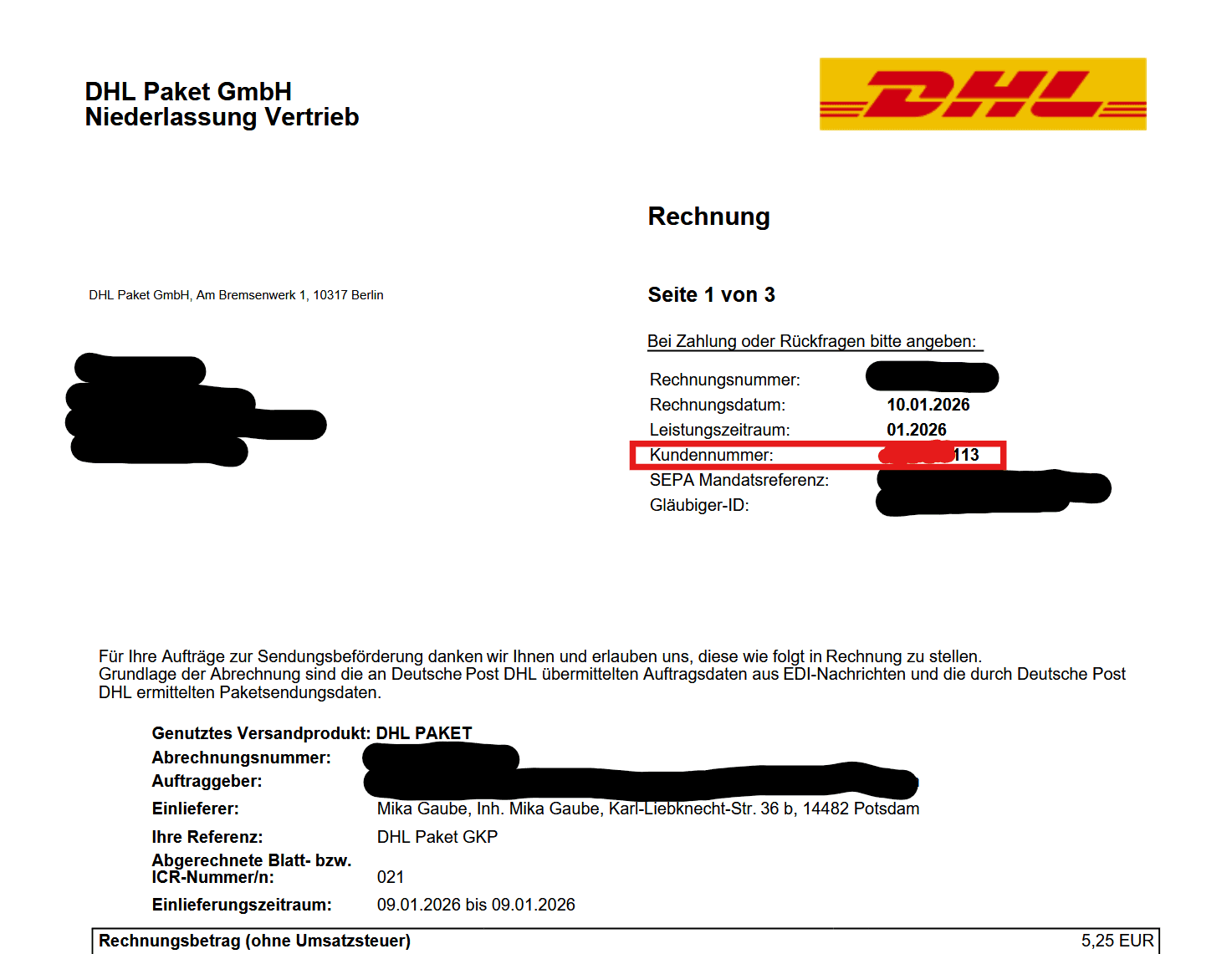
| Kundennummer (EKP) | 10-stellige DHL Kundennummer | Steht bspw. auf den Rechnungen |
Kundennummer (EKP) finden
Die EKP (Einheitliche Kundennummer der Post) ist eine 10-stellige Nummer.
- Gehe zur Rechnungsübersicht geschaeftskunden.dhl.de ↗
- Sofern du min. eine Rechnung hast --> öffne diese
- Die EKP wird im Format
1234567890angezeigt (siehe Bild)
- Falls du noch nie eine Rechnung hattest:
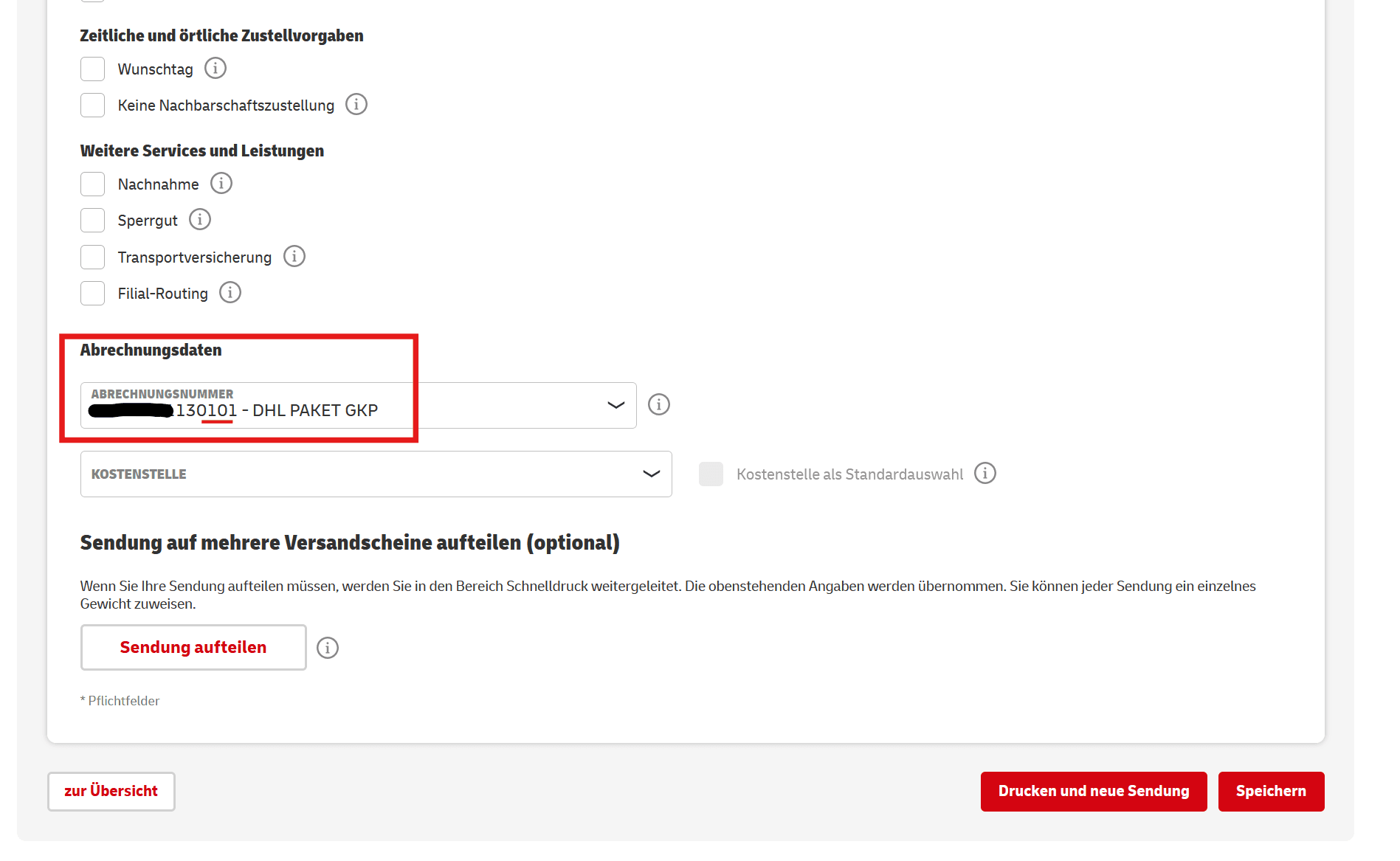
- Erfasse eine Sendung manuell geschaeftskunden.dhl.de ↗
- Scrolle ganz nach unten zur Abrechnungsnummer (siehe Bild)
- Die Abrechnungsnummer hat 14 Stellen, die ersten 10 Ziffern sind deine Kundennummer (EKP), die letzten 4 sind unwichtig.
DHL in invice einrichten
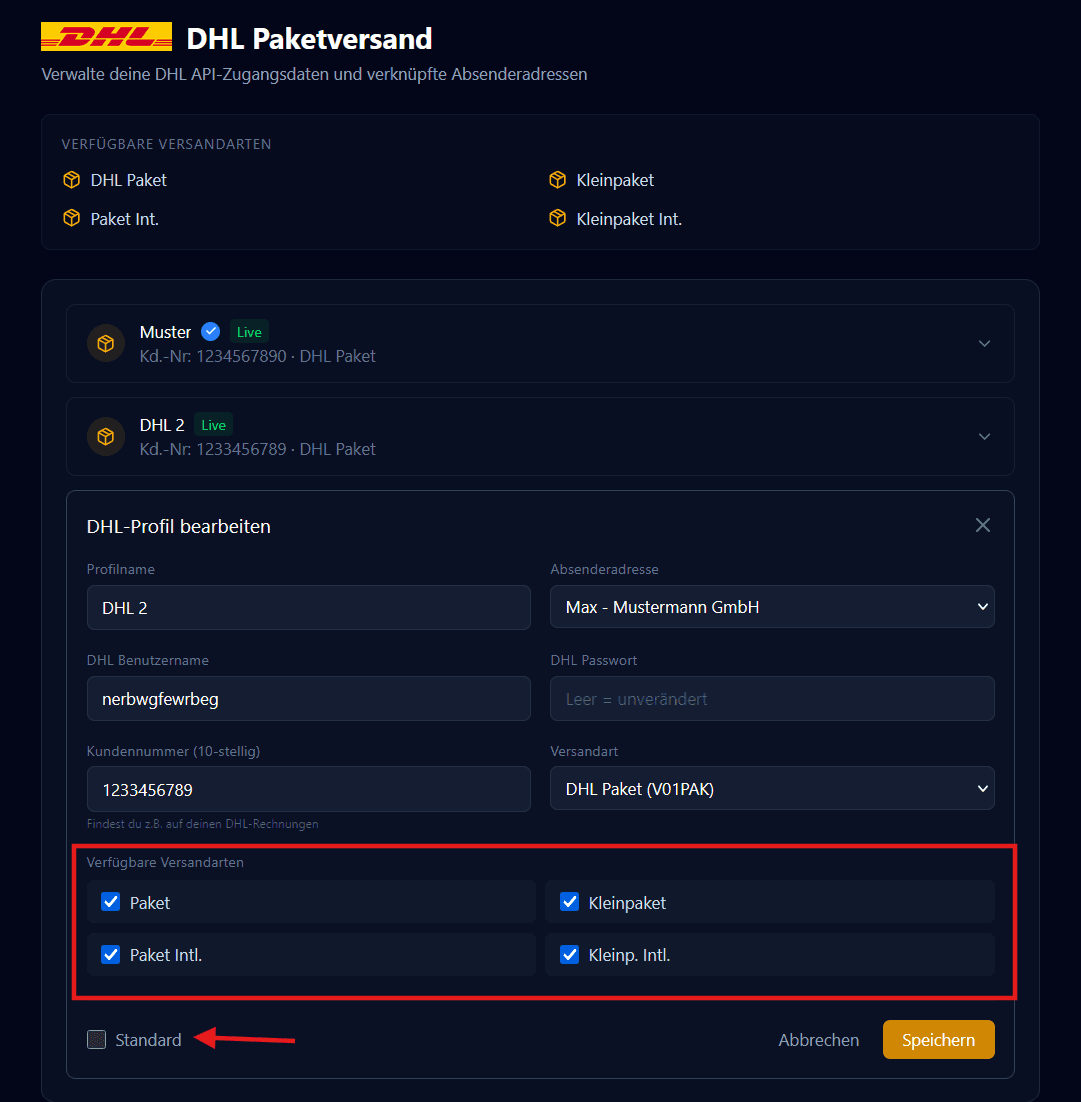
- Öffne invice und gehe zu Einstellungen (Zahnrad-Icon)
- Scrolle zum Bereich „Versand" → „DHL"
- Gib Benutzername, Passwort und EKP ein
- Wähle die Versandarten, die du nutzen möchtest:
| Produkt | Beschreibung | Max. Gewicht |
|---|---|---|
| Paket | Standard-Paket national | 31,5 kg |
| Paket International | Pakete ins Ausland | 31,5 kg |
| Kleinpaket (ehemals Warenpost) | Kleine Waren national | 1 kg |
| Kleinpaket International | Kleine Waren international | 1 kg |
Klicke auf „Speichern"
Labels erstellen
Einzelnes Label
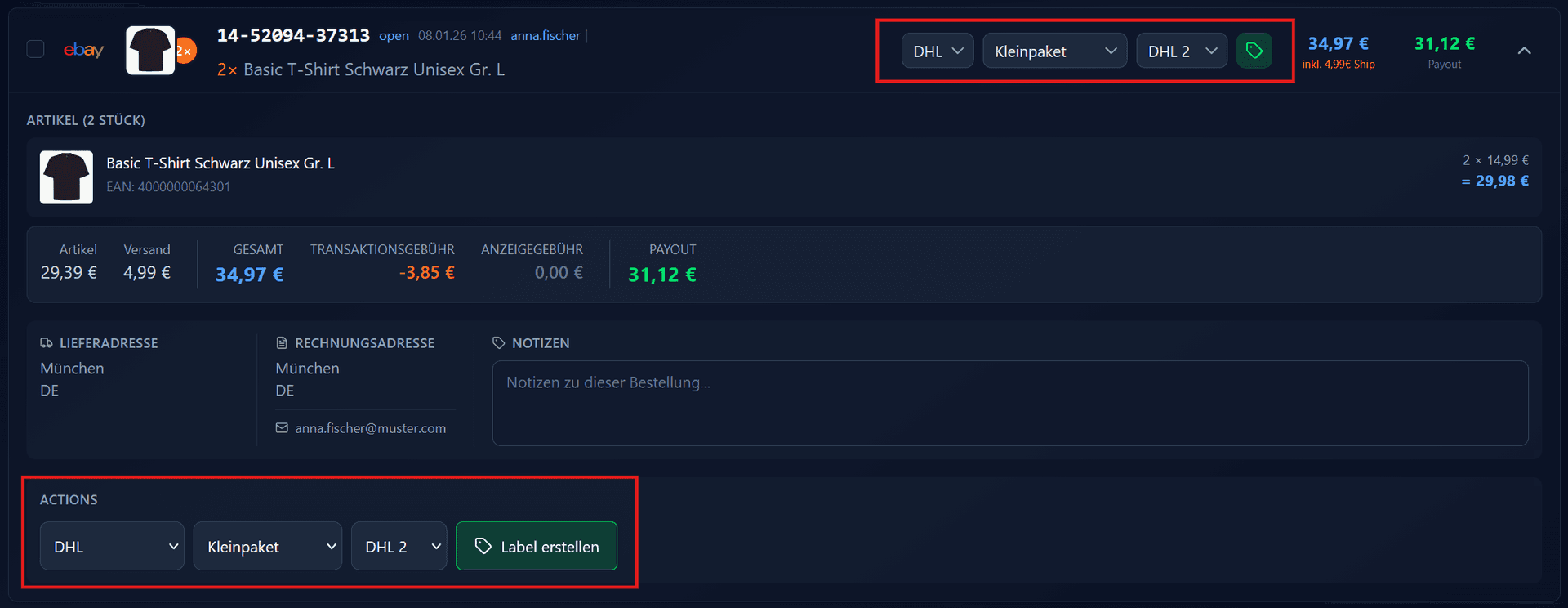
- Gehe zum Dashboard → Tab „Offen"
- Wähle eine Bestellung
- Wähle „DHL" als Versanddienstleister
- Wähle das Produkt und das DHL-Profil
- Klicke auf „Label erstellen"
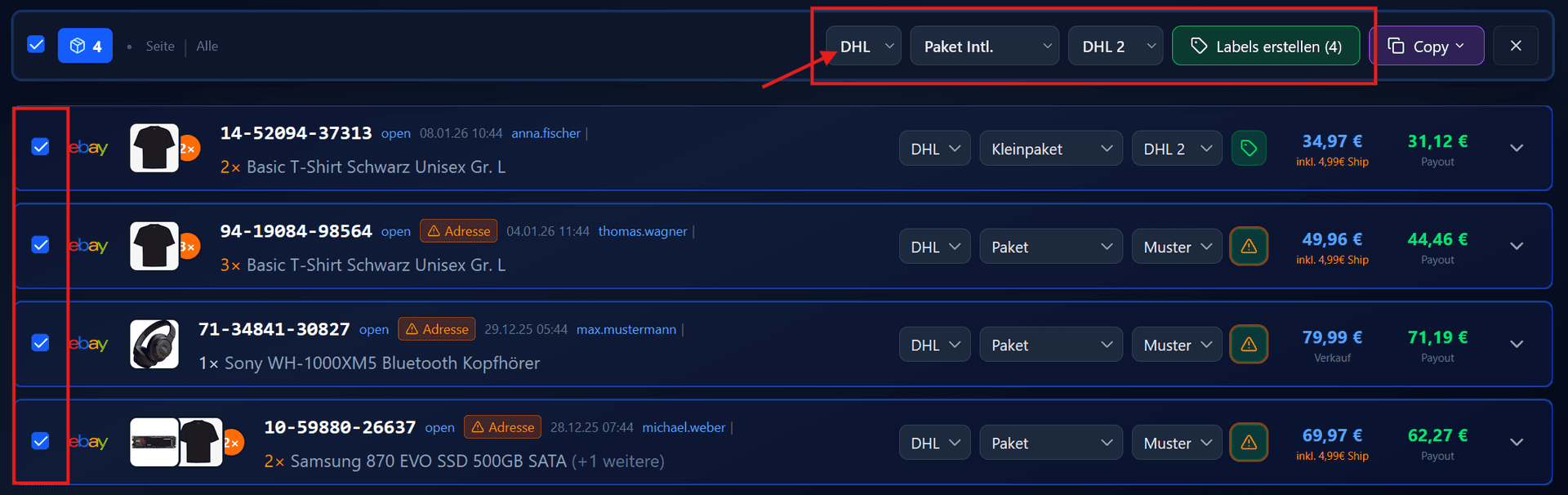
Bulk Labels
- Wähle mehrere Bestellungen aus
- In der Bulk-Aktionsleiste: Wähle DHL, Produkt und Profil
- Klicke auf „Labels erstellen"
Internationale Sendungen
invice erkennt automatisch internationale Adressen:
| Ziel | Vorgeschlagenes Produkt |
|---|---|
| Deutschland | Paket National oder Kleinpaket |
| EU-Ausland | Paket International |
| Nicht-EU | Paket International |
Labels stornieren
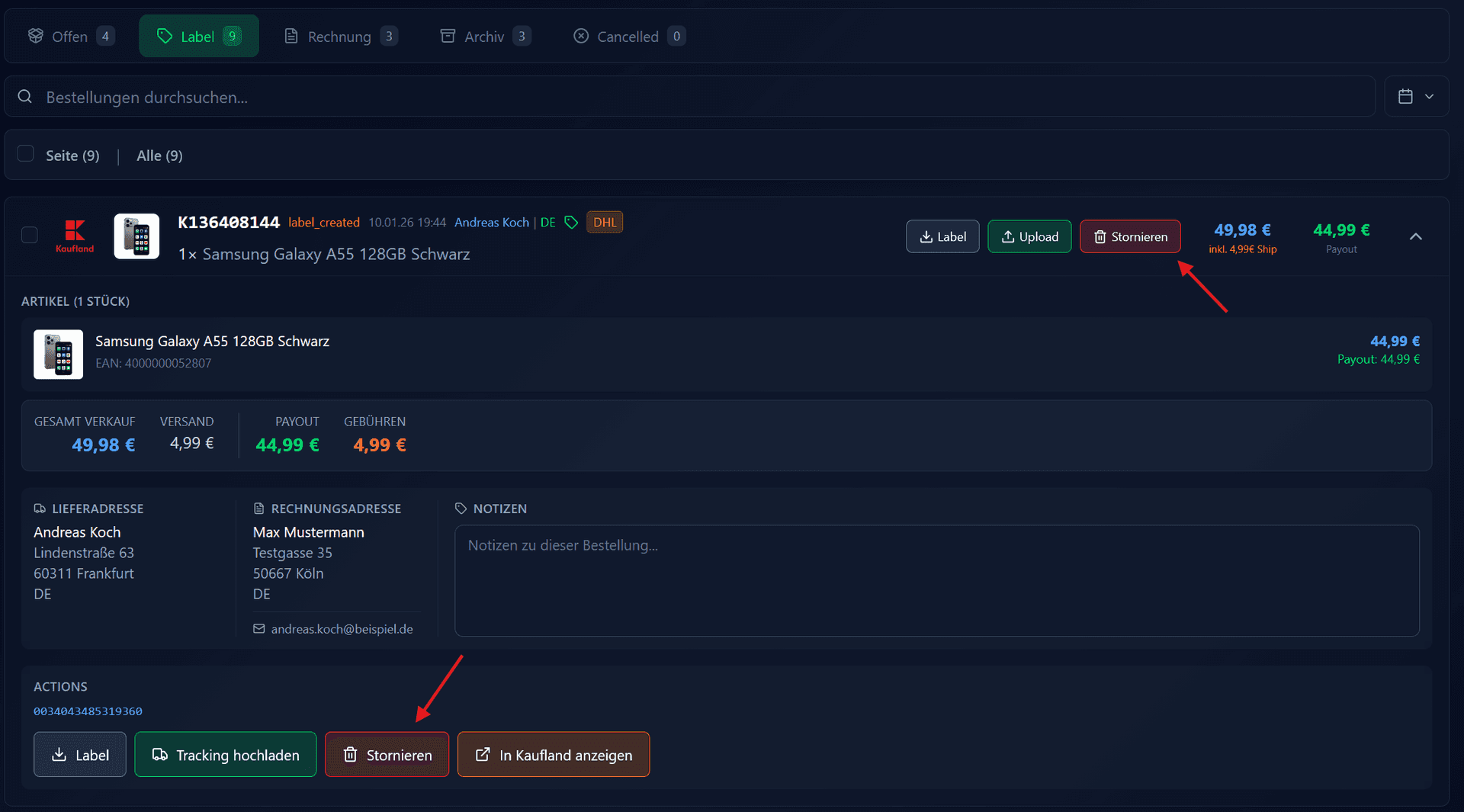
DHL-Labels können storniert werden, solange das Paket nicht eingeliefert wurde:
- Gehe zum Tab „Label"
- Wähle die Bestellung(en)
- Klicke auf „Label stornieren"
- Die Bestellung wechselt zurück zu „Offen"
💡
Nicht eingelöste Labels werden von DHL nach einigen Tagen automatisch storniert.
Abrechnung
- Labels werden über dein DHL Geschäftskundenkonto abgerechnet
- Stornierte Labels werden nicht berechnet
- Rechnungen erhältst du direkt von DHL
Fehlerbehebung
| Problem | Lösung |
|---|---|
| „Authentifizierung fehlgeschlagen" | Benutzername/Passwort überprüfen |
| „Ungültige EKP" | EKP muss genau 10 Stellen haben |
| „Adresse ungültig" | Prüfe, ob die Adresse alle nötigen Felder korrekt gefüllt hat |
| „Label-Erstellung fehlgeschlagen" | Absender- und Empfängeradresse muss vollständig sein |