

Deutsche Post Versand
So verbindest du dein Deutsche Post Portokasse-Konto mit invice und erstellst Versandlabels.
Voraussetzungen
- Deutsche Post Portokasse-Account
- Ausreichend Guthaben auf der Portokasse
- Mindestens eine Absenderadresse in invice
Die Portokasse ist das Prepaid-Guthaben der Deutschen Post für Online-Frankierung. Du lädst Guthaben auf und bezahlst damit deine Briefmarken/Labels.
Portokasse-Account erstellen
Falls du noch kein Konto hast:
- Gehe zu portokasse.deutschepost.de ↗
- Registriere dich.
- Bestätige deine E-Mail-Adresse
- Lade Guthaben auf (min. 10€)
Portokasse mit invice verbinden
- Öffne invice und gehe zu Einstellungen (Zahnrad-Icon)
- Scrolle zum Bereich „Versand" → „Deutsche Post"
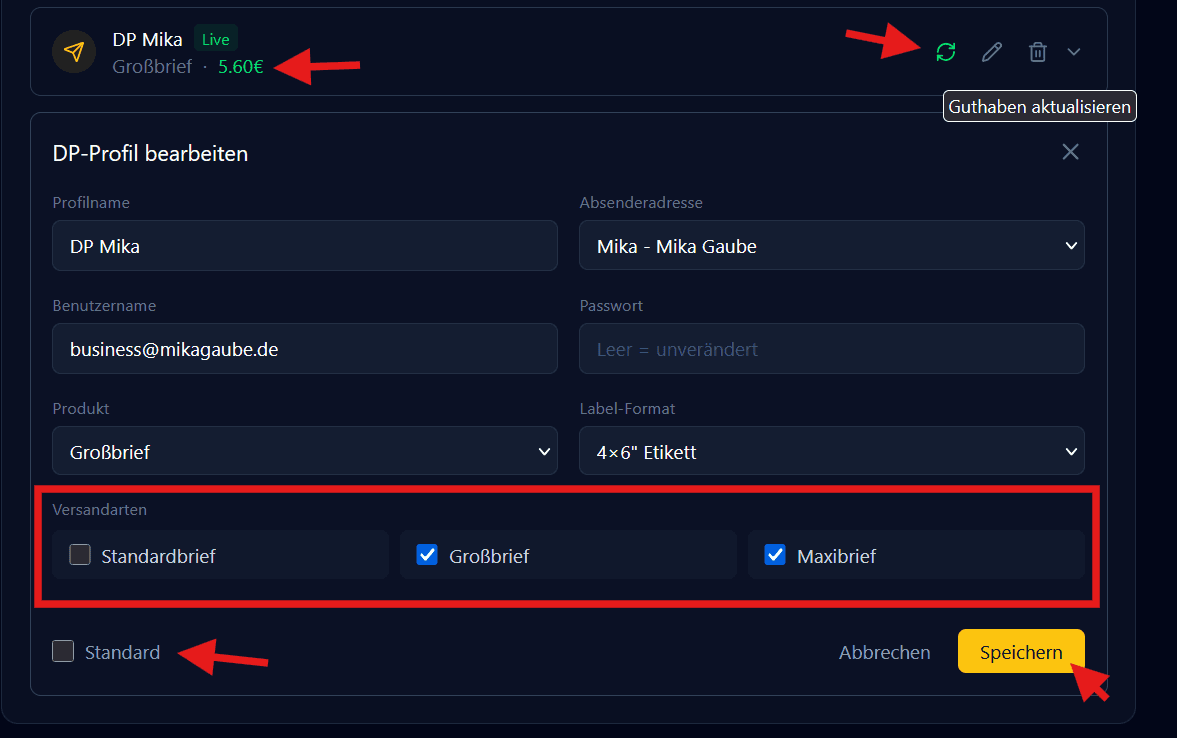
- Gib Benutzername (E-Mail) und Passwort ein (Portokassen-Login)
- Nach dem Verbinden kannst du dein aktuelles Guthaben abrufen
App-Zugriff genehmigen
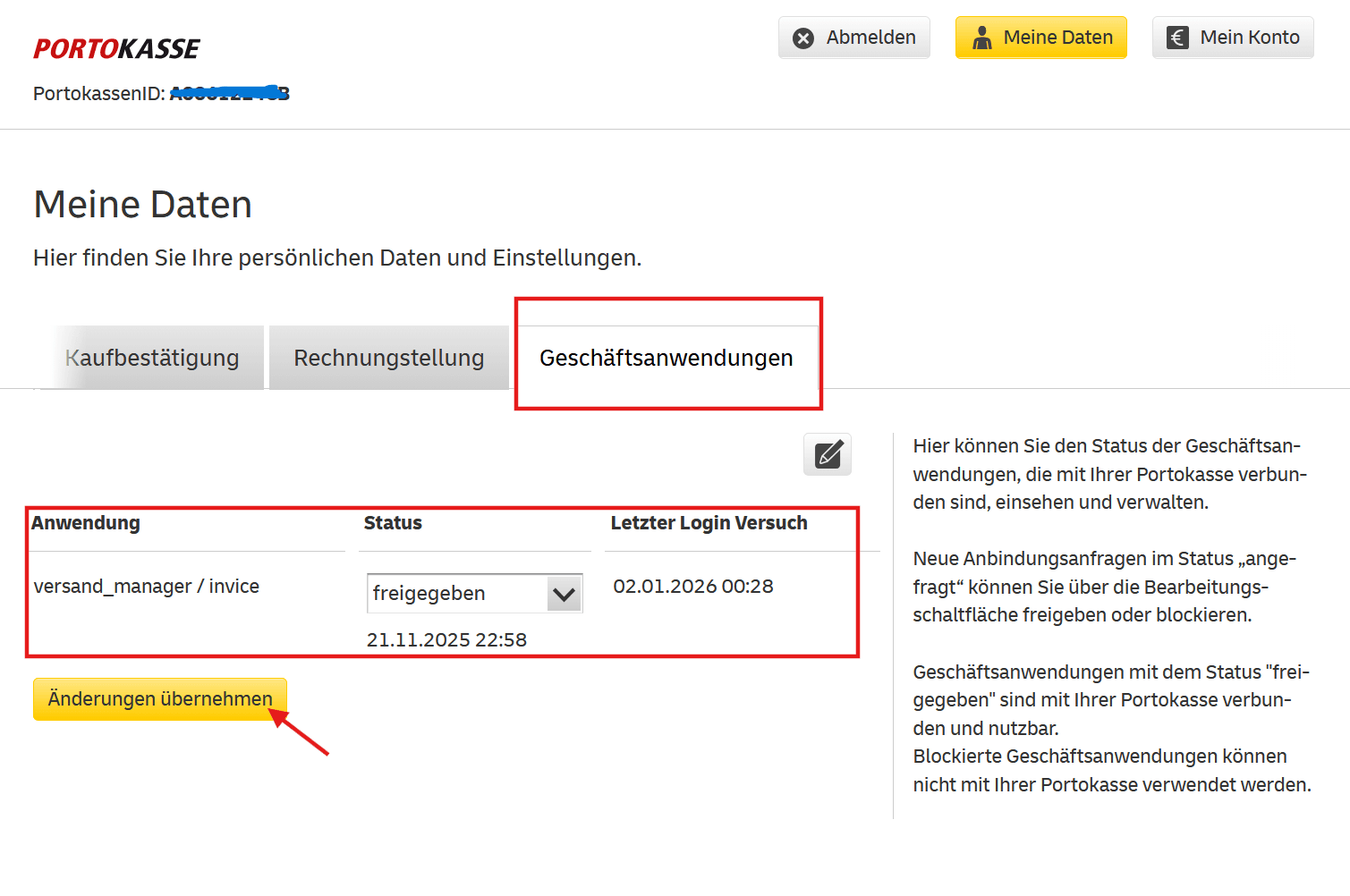
Bei der ersten Anfrage (Guthaben abfragen oder Label erstellen) musst du invice einmalig in der Portokasse autorisieren. Du wirst zur Portokasse weitergeleitet – bestätige dort den Zugriff.
- Öffne die Portokasse --> Meine Daten --> Geschäftsanwendungen: portokasse.deutschepost.com ↗
- Akzeptiere die Anwendung "versand_manager / invice".
- Nun kannst du DP-Labels erstellen
Label-Format wählen
| Format | Geeignet für |
|---|---|
| A4 | Normaler Drucker |
| 4×6" | Labeldrucker |
Versandarten aktivieren
| Produkt | Max. Gewicht | Max. Maße | Preis |
|---|---|---|---|
| Standardbrief | 20 g | 23,5 x 12,5 x 0,5 cm | 0,95€ |
| Großbrief | 500 g | 35,3 × 25 × 2 cm | 1,80€ |
| Maxibrief | 1000 g | 35,3 × 25 × 5 cm | 2,90€ |

Klicke auf „Speichern"
Labels können nur erstellt werden, wenn genug Guthaben vorhanden ist.
Labels erstellen
Einzelnes Label
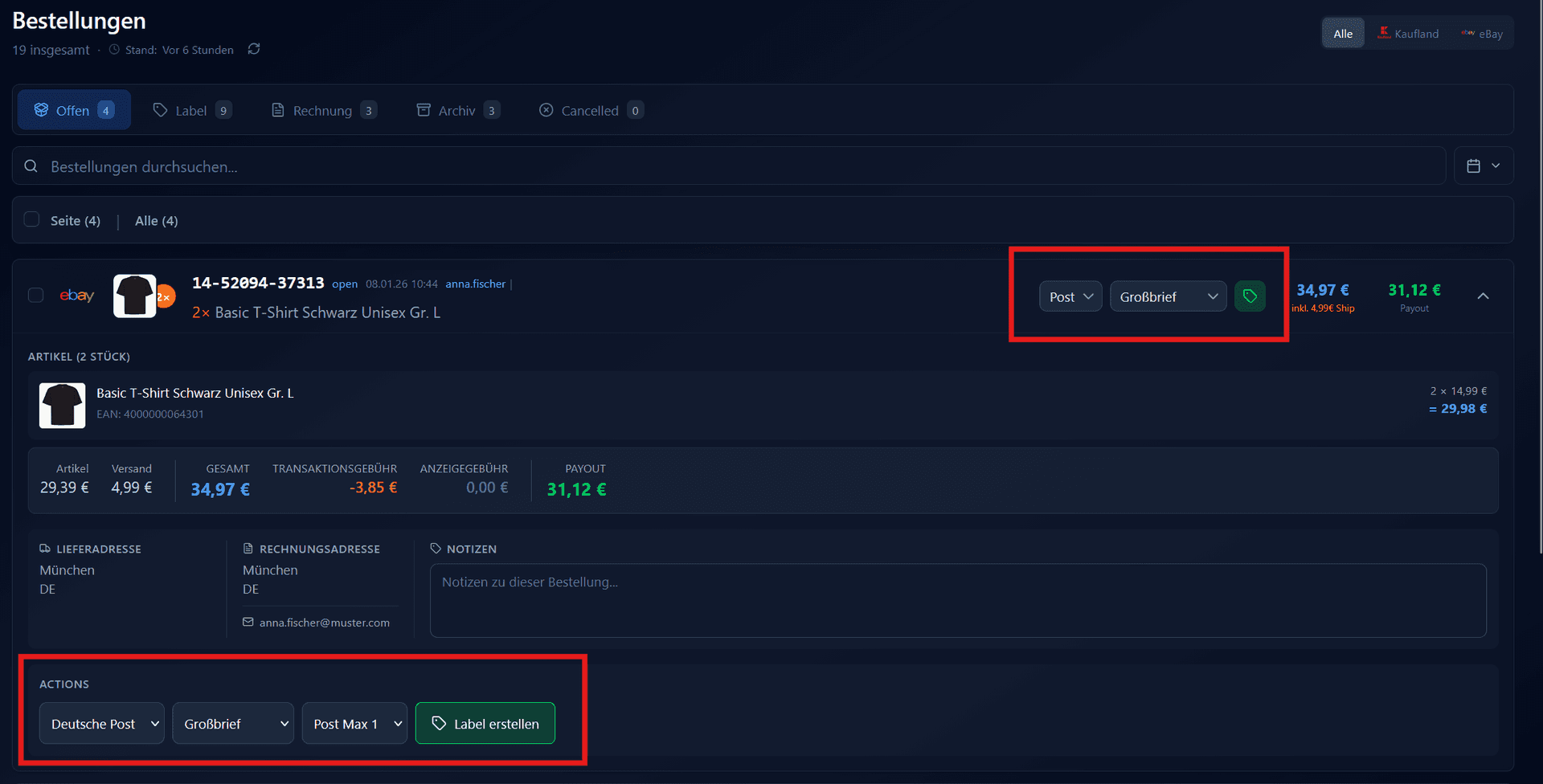
- Gehe zum Dashboard → Tab „Offen"
- Wähle eine Bestellung
- Wähle „Deutsche Post" als Versanddienstleister
- Wähle das Produkt und ggf. das Profil
- Klicke auf „Label erstellen"
- Bestätige im Dialog, dass es wirklich Deutsche Post sein soll
Bulk Labels
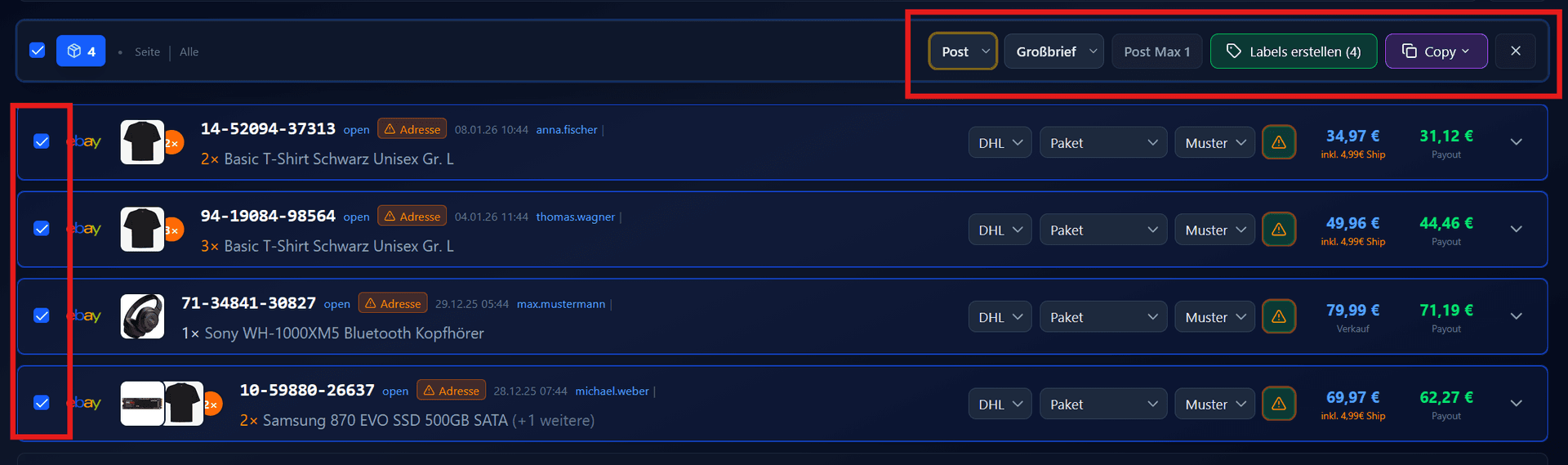
- Wähle mehrere Bestellungen aus
- In der Bulk-Aktionsleiste: Wähle Deutsche Post, Produkt und Profil
- Klicke auf „Labels erstellen" und bestätige den Gesamtbetrag im Dialog
Vor jedem Kauf einer Internetmarke zeigt invice einen Bestätigungsdialog mit Produkt, Anzahl und Gesamtbetrag. Der Kaufen-Button wird erst aktiv, wenn du das Häkchen „Ja, es soll Deutsche Post sein" gesetzt hast — Internetmarken sind nicht stornierbar. Bei DHL-Labels entfällt der Dialog.
Guthaben aufladen
- Gehe zu portokasse.deutschepost.de ↗
- Melde dich an
- Klicke auf „Guthaben aufladen"
- Wähle Betrag und Zahlungsmethode (Überweisung, Lastschrift, Giropay)
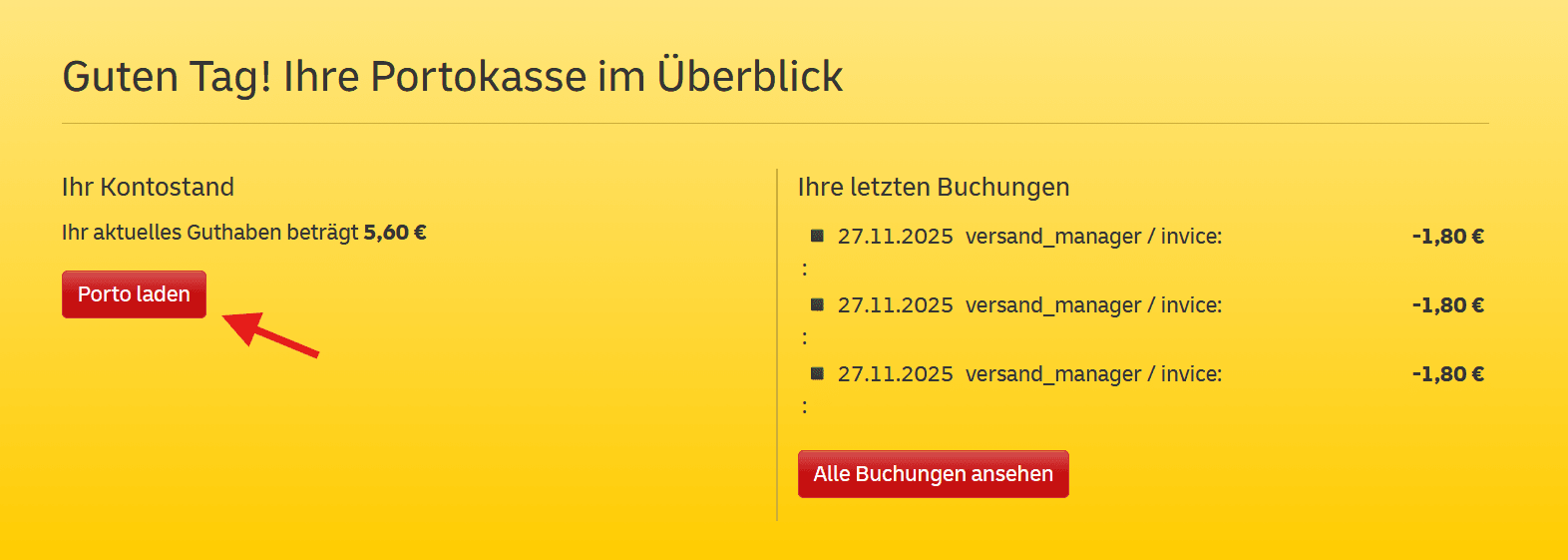
Das Guthaben in invice wird automatisch aktualisiert.
Wichtig: Keine Stornierung
Anders als bei DHL können Deutsche Post Labels nicht storniert werden. Das Guthaben wird sofort abgezogen und nicht erstattet. Prüfe die Adresse sorgfältig!
Labels sind nach Erstellung gültig und haben kein Verfallsdatum.
Deutsche Post vs. DHL
| Aspekt | Deutsche Post | DHL |
|---|---|---|
| Bezahlung | Prepaid (Portokasse) | Rechnung |
| Stornierung | Nicht möglich | Möglich |
| Max. Gewicht | 1 kg | 31,5 kg |
| Tracking | Teilweise (Basis Sendungsverfolgung) | Vollständig |
| International | Eingeschränkt | Vollständig |
Fehlerbehebung
| Problem | Lösung |
|---|---|
| „Authentifizierung fehlgeschlagen" | E-Mail/Passwort prüfen (Portokasse-Login) |
| „Unzureichendes Guthaben" | Guthaben in der Portokasse aufladen |
| Guthaben wird nicht angezeigt | Seite neu laden |