

Lexware Office Integration
So verbindest du Lexware Office mit invice, um automatisch Rechnungen zu erstellen.
Was ist Lexware Office?
Lexware Office (ehemals lexoffice) ist eine Cloud-Buchhaltungssoftware. invice nutzt die Lexware API, um Rechnungen automatisch zu erstellen, Kunden anzulegen und PDFs herunterzuladen.
Voraussetzungen
- Lexware Office Account (kostenpflichtig)
- Lexware Tarif mit API-Zugang (mind. „XL")
- Public API aktiviert in Lexware
API-Key bei Lexware erstellen
1. API-Key generieren
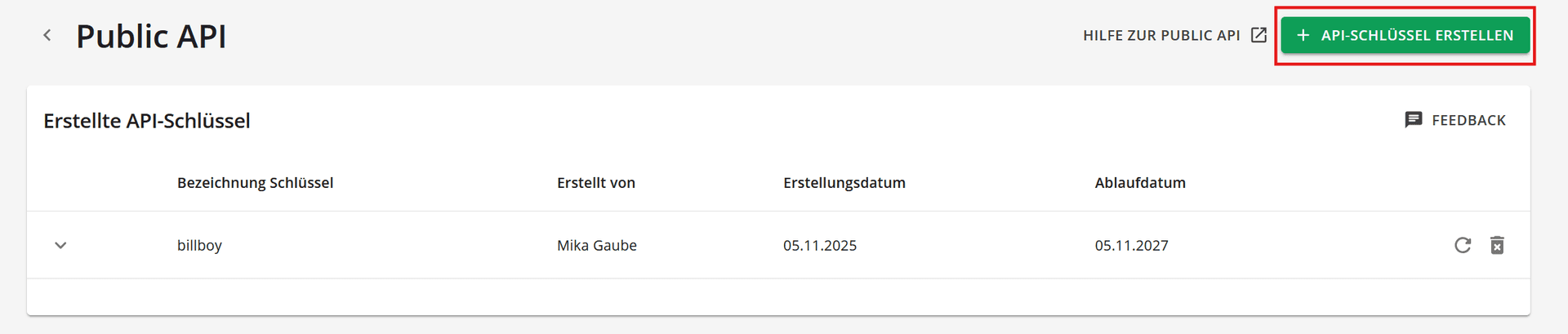
- Gehe zu app.lexoffice.de/addons/public-api ↗
- Klicke auf „API-Key erstellen"
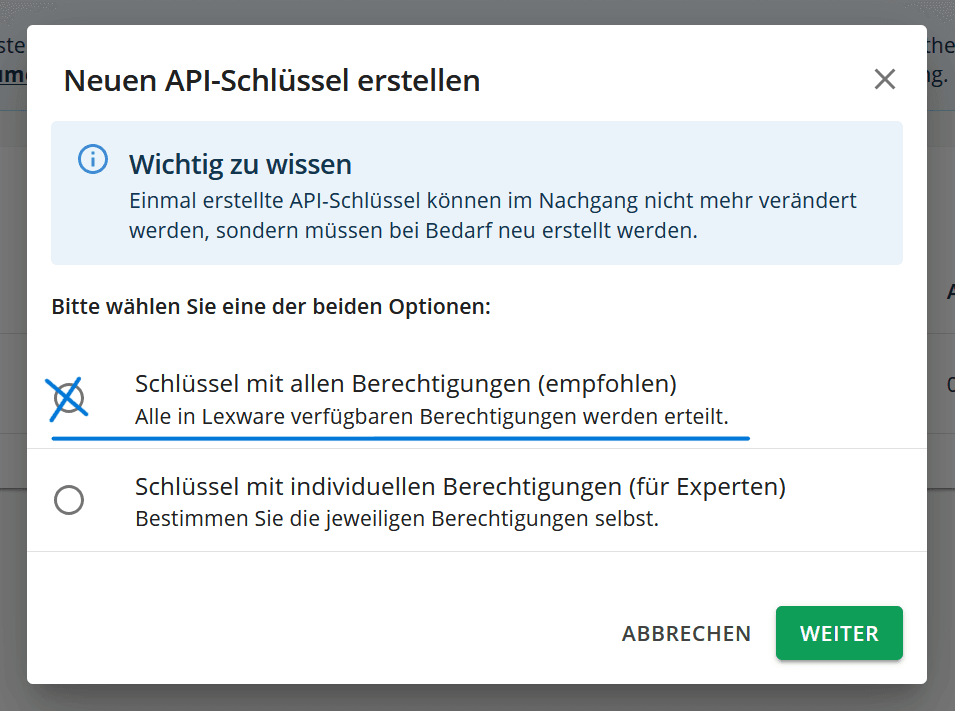
- Wähle "Schlüssel mit allen Berechtigungen", da es sonst zu Problemen in invice führt.
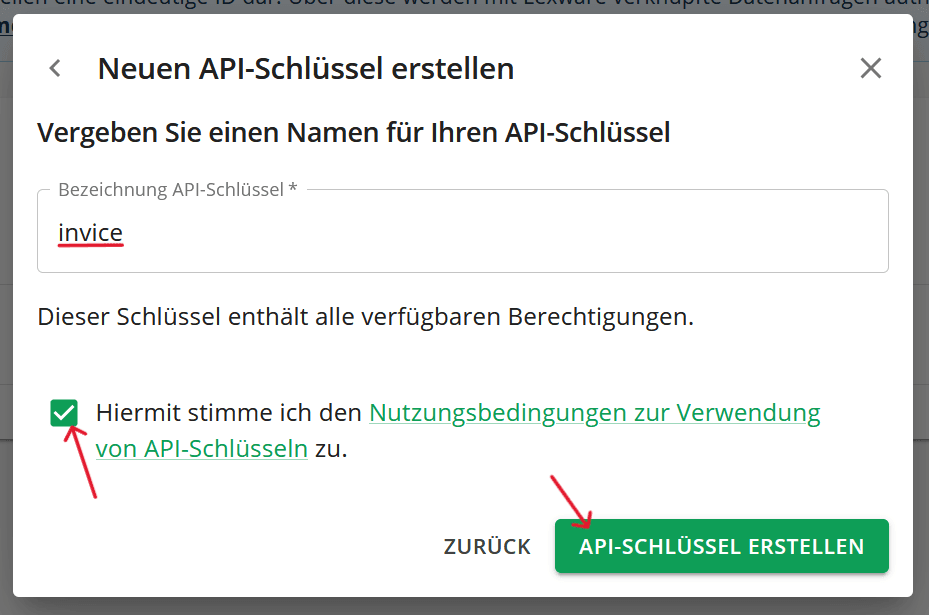
- Gib einen Namen ein (z.B. „invice")
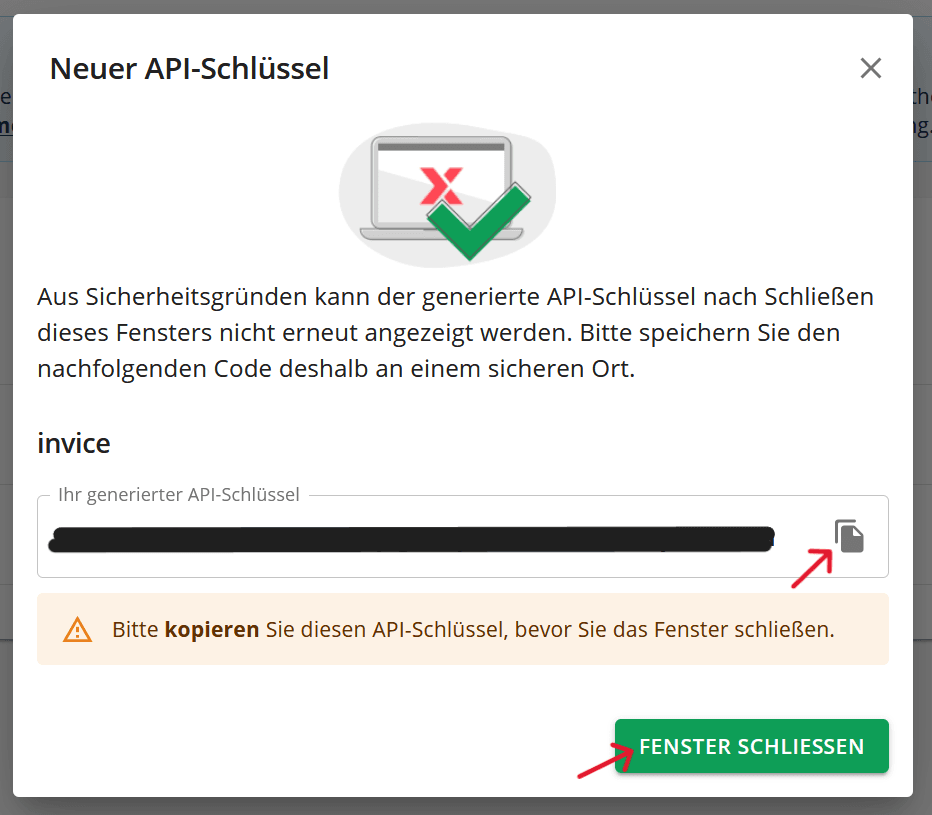
- Kopiere den API-Key und speichere ihn ab (er wird nur einmal angezeigt!)
⚠️
Der API-Key wird nur einmal angezeigt. Falls du ihn verlierst, musst du einen neuen erstellen.
Lexware in invice einrichten
- Öffne invice und gehe zu Einstellungen (Zahnrad-Icon)
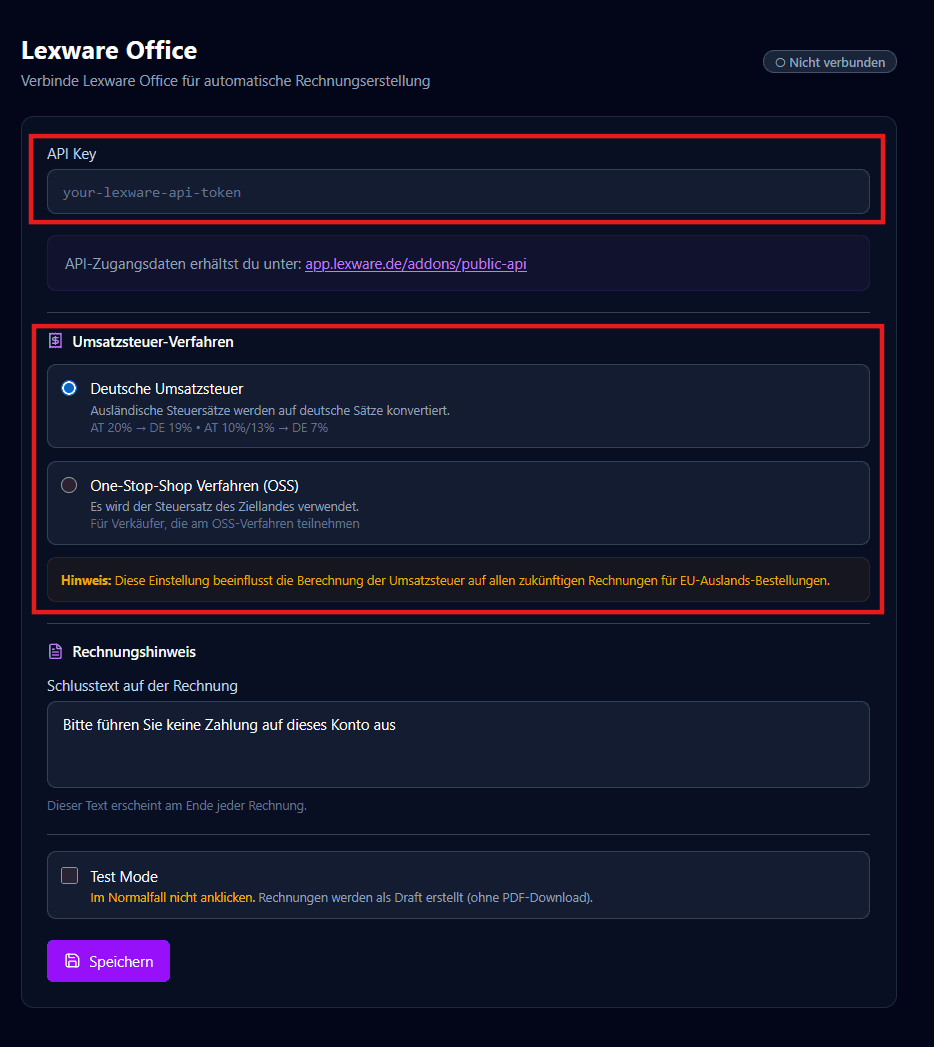
- Scrolle zum Bereich „Buchhaltung" → „Lexware Office"
- Füge den API-Key ein
- Wähle deine Steuervariante:
Steuermodus wählen
| Modus | Wann verwenden? |
|---|---|
| DE_VAT | Standard für DE-Verkäufe (19%/7%) |
| OSS | EU-Verkäufe an Privatkunden über €10.000 |
Optionale Einstellungen
| Einstellung | Beschreibung |
|---|---|
| Rechnungsbemerkung | Text am Ende jeder Rechnung |
| Testmodus | Im Normalfall nicht benutzen! |
Klicke auf „Speichern"
Rechnungen erstellen
Einzelne Rechnung
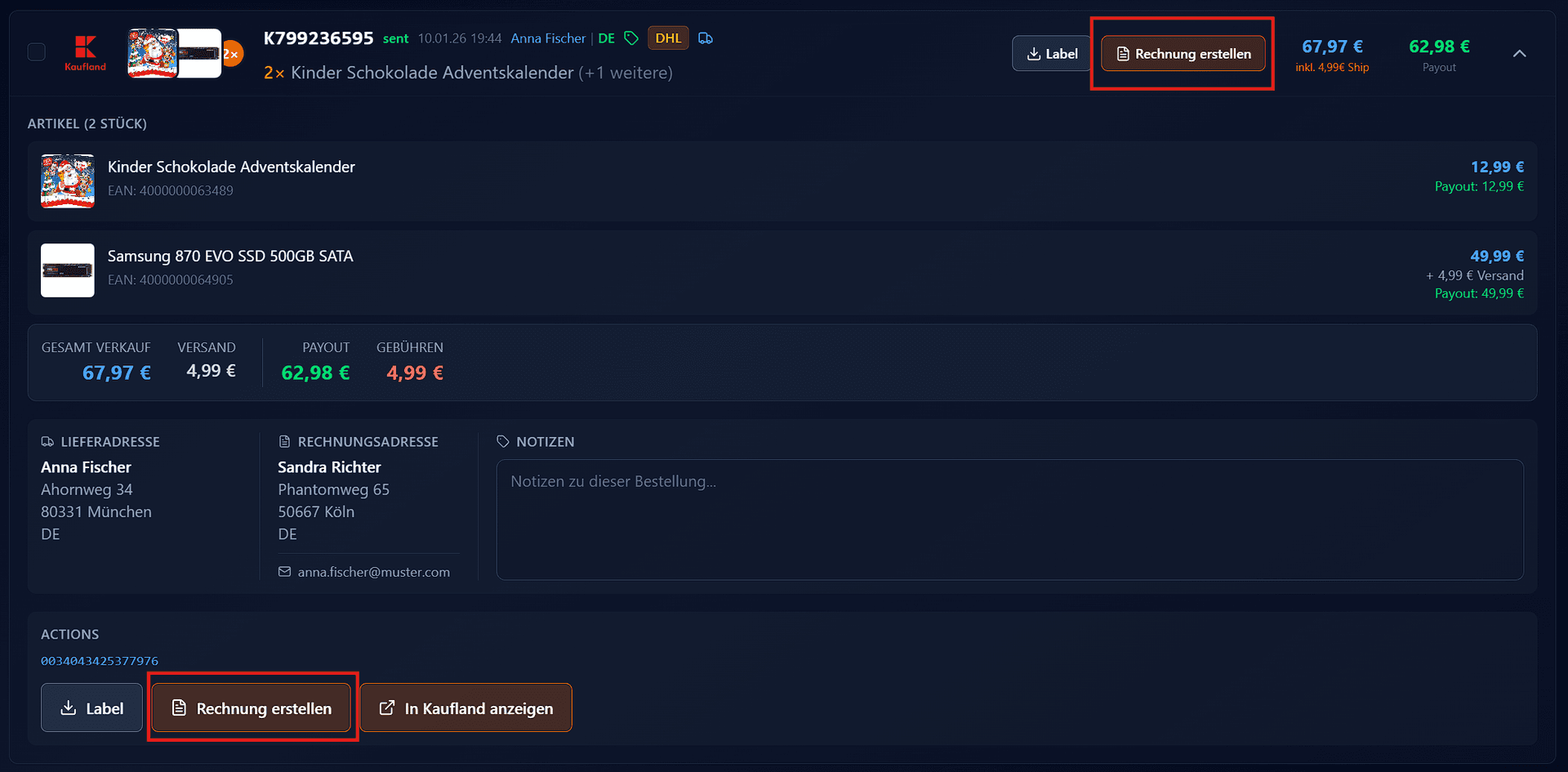
- Gehe zum Dashboard → Tab „Rechnung"
- Wähle eine Bestellung
- Klicke auf „Rechnung erstellen"
- invice erstellt die Rechnung in Lexware
Bulk Rechnungen
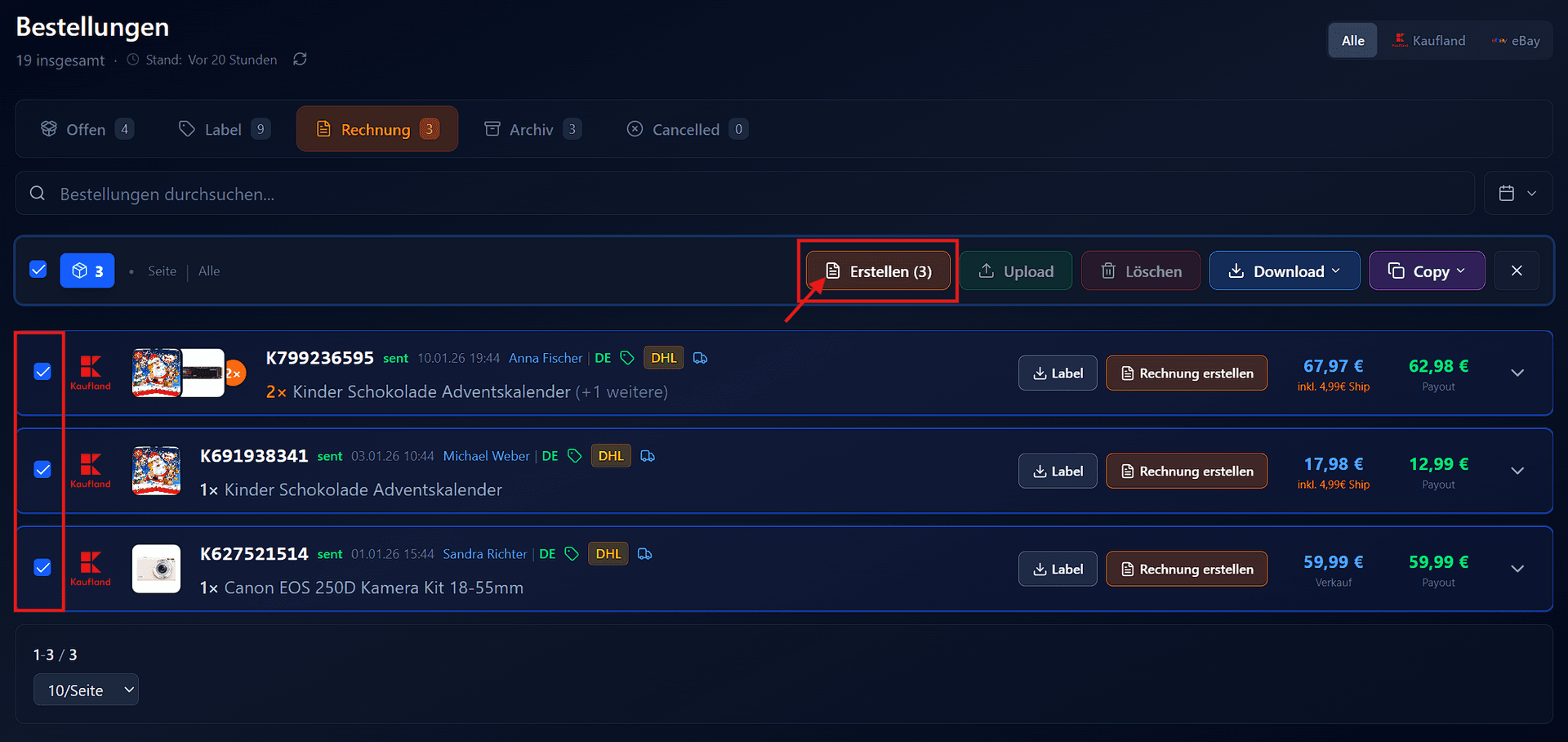
- Wähle mehrere Bestellungen im Tab „Rechnung"
- Klicke auf „Rechnungen erstellen"
- Alle Rechnungen werden nacheinander generiert
💡
Lexware erlaubt max. 2 API-Anfragen pro Sekunde. Bei Bulk-Erstellung werden Rechnungen daher nacheinander erstellt.
Rechnungen in Lexware
Nach der Erstellung findest du die Rechnungen unter „Belege" → „Rechnungen" in Lexware. Rechnungsnummern werden von Lexware automatisch vergeben.