

Kaufland Integration
So verbindest du deinen Kaufland Seller Account mit invice.
Voraussetzungen
- Aktiver Kaufland Seller Account
- Zugang zum Kaufland Seller Portal
API-Keys bei Kaufland abrufen
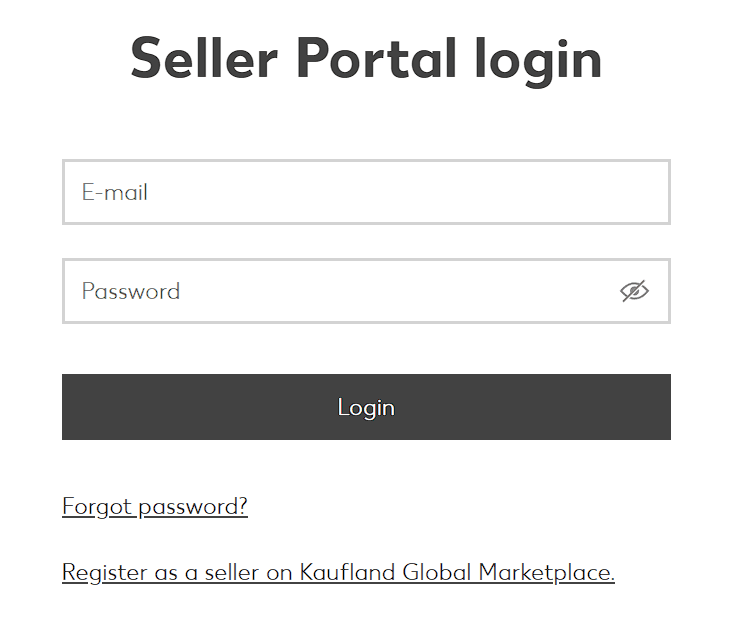
1. Seller Portal öffnen
- Gehe zu sellerportal.kaufland.de/settings/api ↗
- Melde dich ggf. mit deinen Händler-Zugangsdaten an
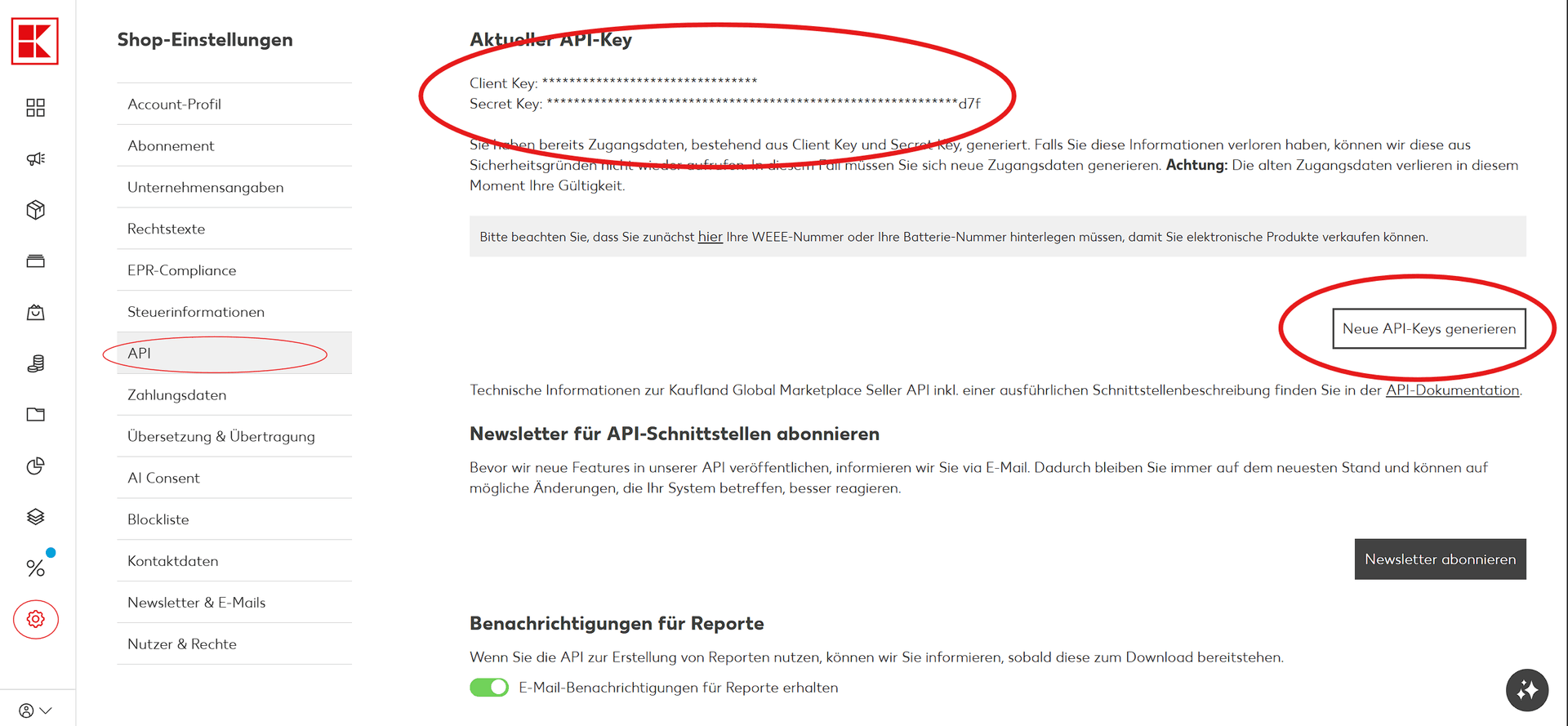
2. API-Einstellungen öffnen
- Gehe unten links auf die Shop-Einstellungen
- Wähle "API"
- Generiere neue API-Keys oder kopiere die vorhandenen Keys.
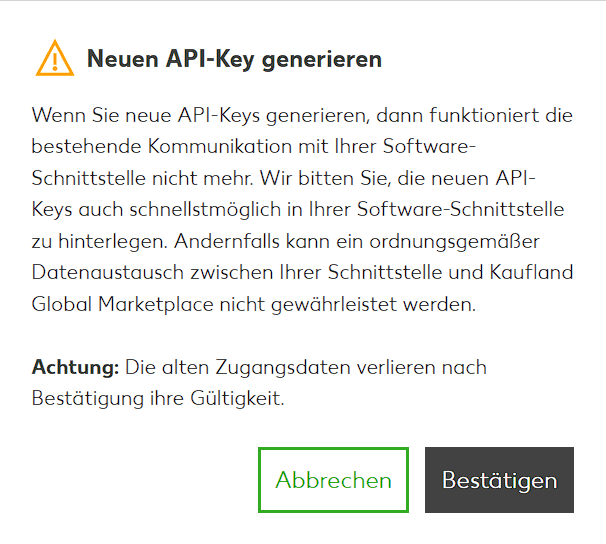
3. API-Keys generieren
4. Keys notieren
Du erhältst zwei Schlüssel:
| Key | Format |
|---|---|
| Client Key | 32 Zeichen (Hex) |
| Secret Key | 64 Zeichen (Hex) |
⚠️
Der Secret Key wird nur einmal angezeigt. Kopiere ihn sofort und speichere ihn sicher. Falls du ihn verlierst, musst du einen neuen API-Schlüssel erstellen.
API-Keys in invice einfügen
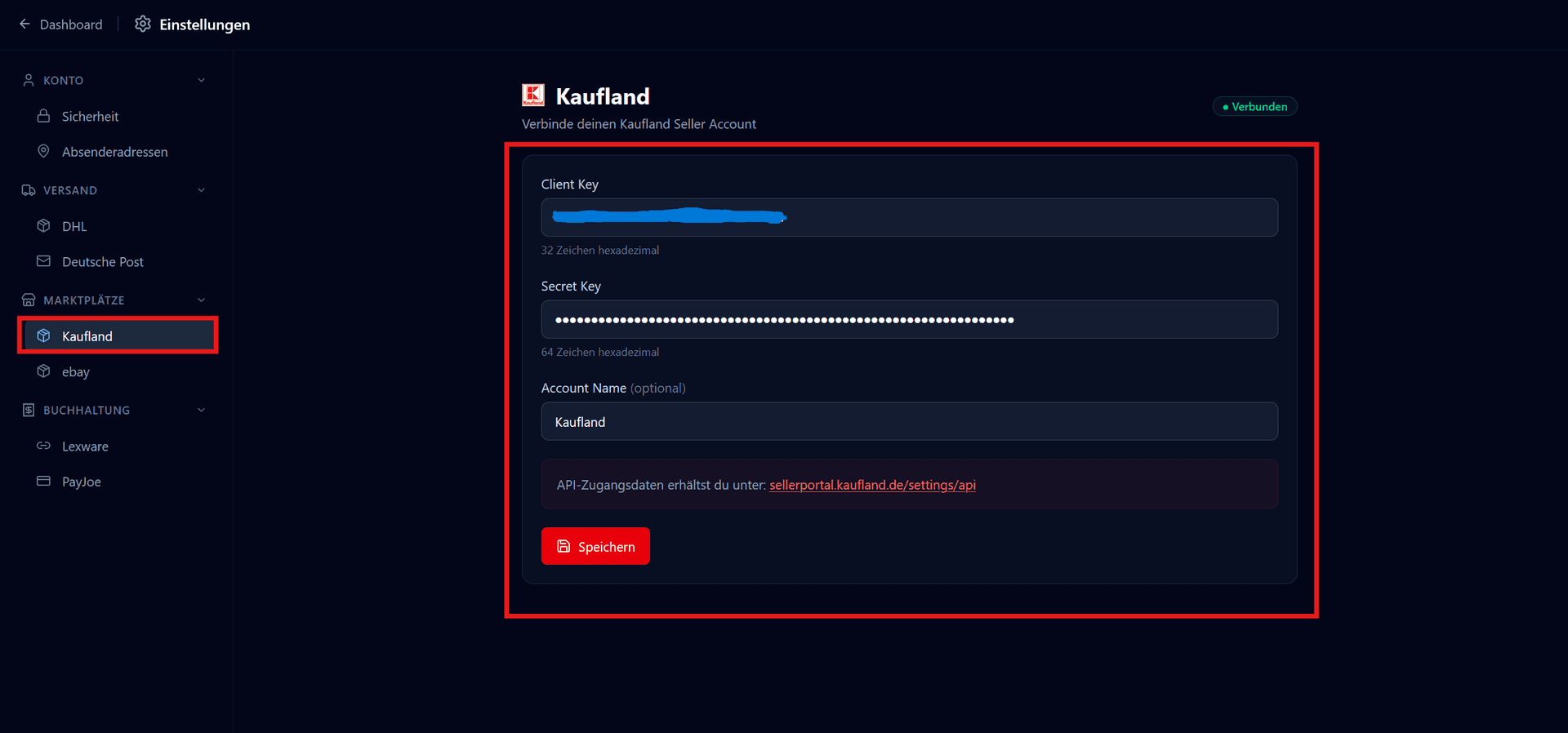
- Öffne invice und gehe zu Einstellungen (Zahnrad-Icon)
- Scrolle zum Bereich „Marktplätze" → „Kaufland"
- Füge den Client Key in das erste Feld ein
- Füge den Secret Key in das zweite Feld ein
- Klicke auf „Speichern"
Verbindung testen
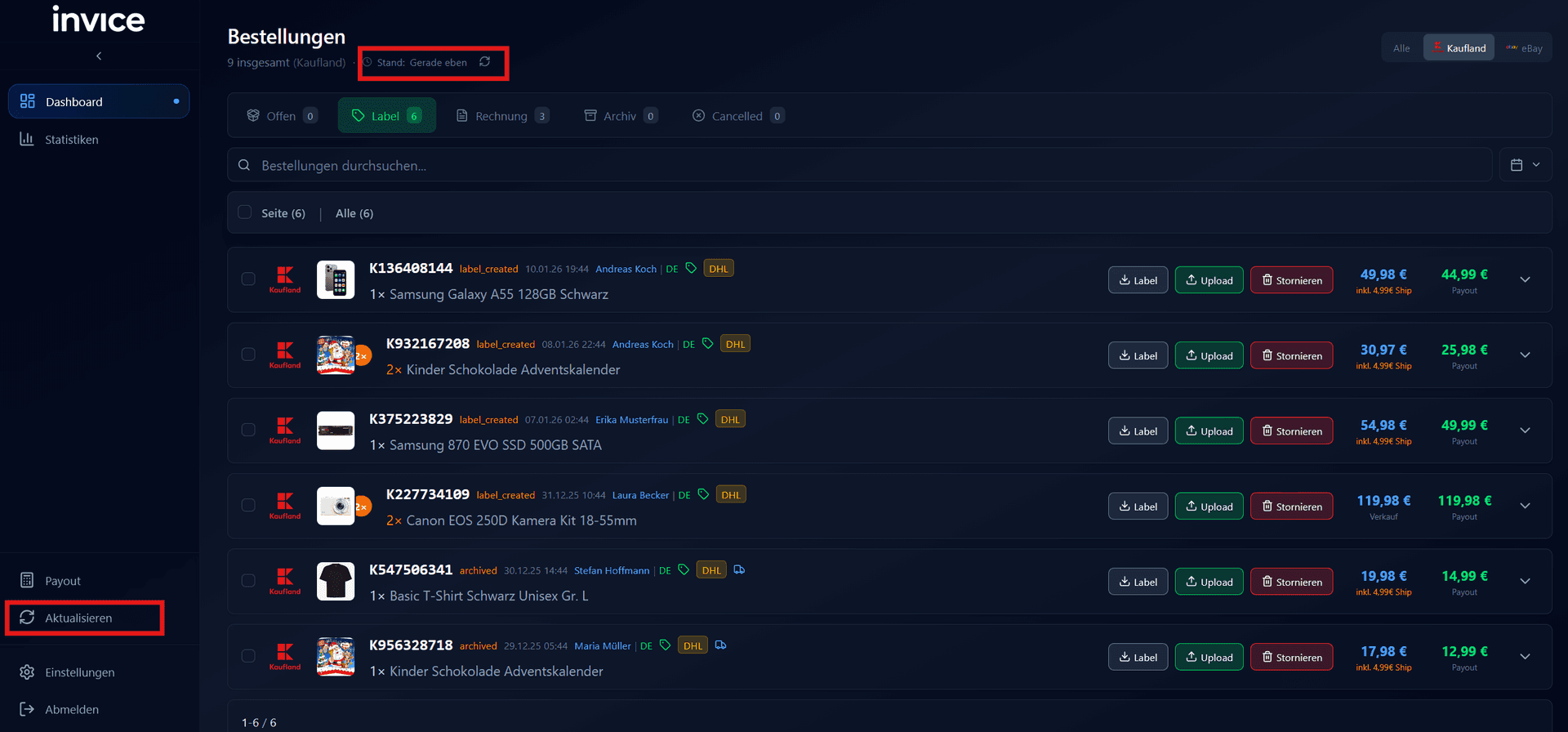
- Gehe zum Dashboard
- Klicke auf das Refresh-Icon
- Wenn die Verbindung funktioniert, werden deine Kaufland-Bestellungen geladen
Funktionen
| Funktion | Beschreibung |
|---|---|
| Bestellungen abrufen | Automatischer Import aller offenen Bestellungen |
| Tracking hochladen | Sendungsnummer wird an Kaufland übermittelt |
| Rechnungen hochladen | PDF-Rechnungen werden bei Kaufland hinterlegt |
| Status-Sync | Bestellstatus wird automatisch aktualisiert |
Besonderheiten
16-Minuten-Verzögerung
💡
Kaufland gibt Kundenadressen erst 16 Minuten nach Bestelleingang frei. Neue Bestellungen werden trotzdem importiert, aber die Adresse erscheint verzögert.
Rechnungspflicht
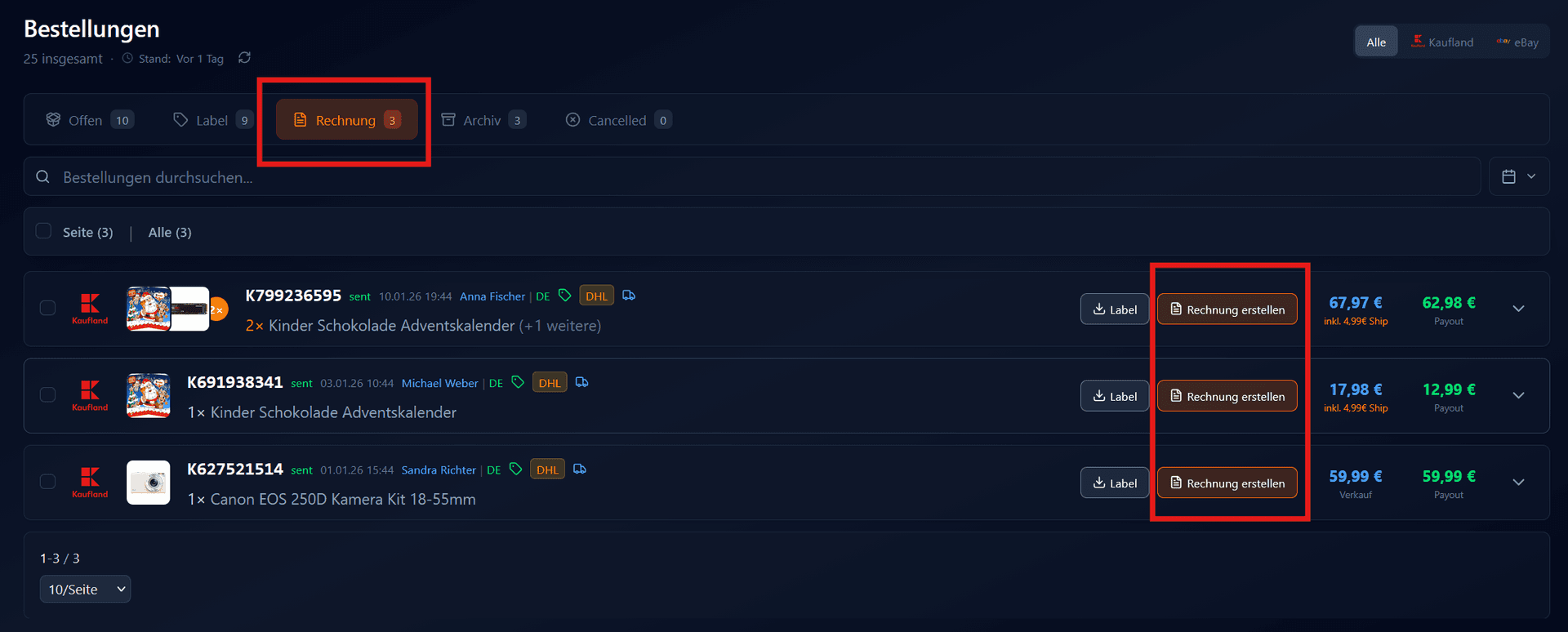
Kaufland erwartet für jede Bestellung eine hochgeladene Rechnung. invice unterstützt automatische Rechnungserstellung (mit Lexware), manuellen Upload und Bulk-Upload.
Fehlerbehebung
| Problem | Lösung |
|---|---|
| „Ungültige Zugangsdaten" | Client Key und Secret Key auf Tippfehler prüfen |
| Keine Bestellungen | Prüfe, ob offene Bestellungen im Seller Portal vorhanden sind |
| Adressen fehlen | Warte 16 Minuten nach Bestelleingang |