
Das Dashboard ist die zentrale Oberfläche von invice. Hier verwaltest du alle Bestellungen, erstellst Labels, generierst Rechnungen und lädst alles zu den Marktplätzen hoch.
Tabs
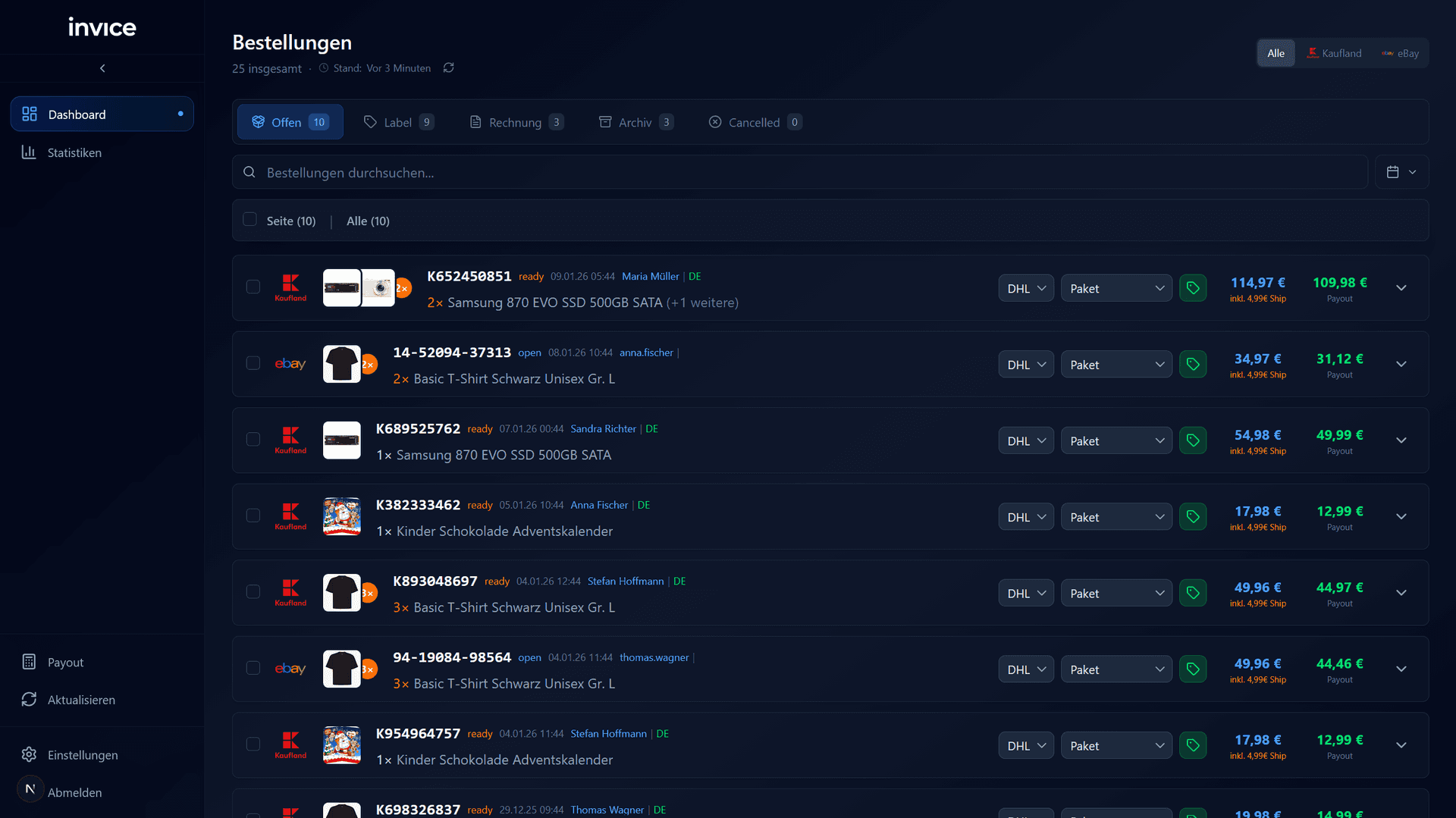
Das Dashboard ist in Tabs organisiert, die den Workflow einer Bestellung abbilden:
| Tab | Beschreibung |
|---|---|
| Offen | Neue Bestellungen ohne Label |
| Label | Bestellungen mit Label, Tracking noch nicht hochgeladen |
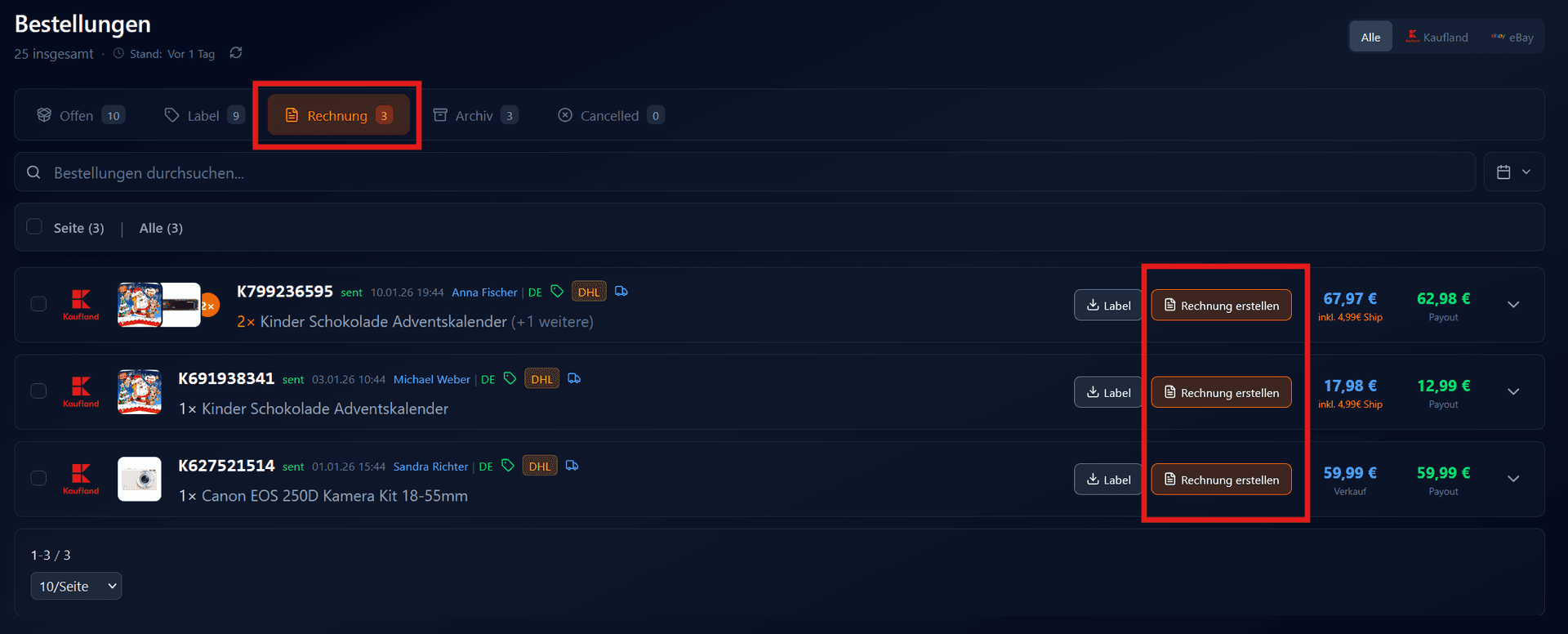
| Rechnung | Tracking hochgeladen, Rechnung erstellen |
| Archiv | Abgeschlossene Bestellungen |
| Storniert | Stornierte/erstattete Bestellungen |
Plattform-Filter
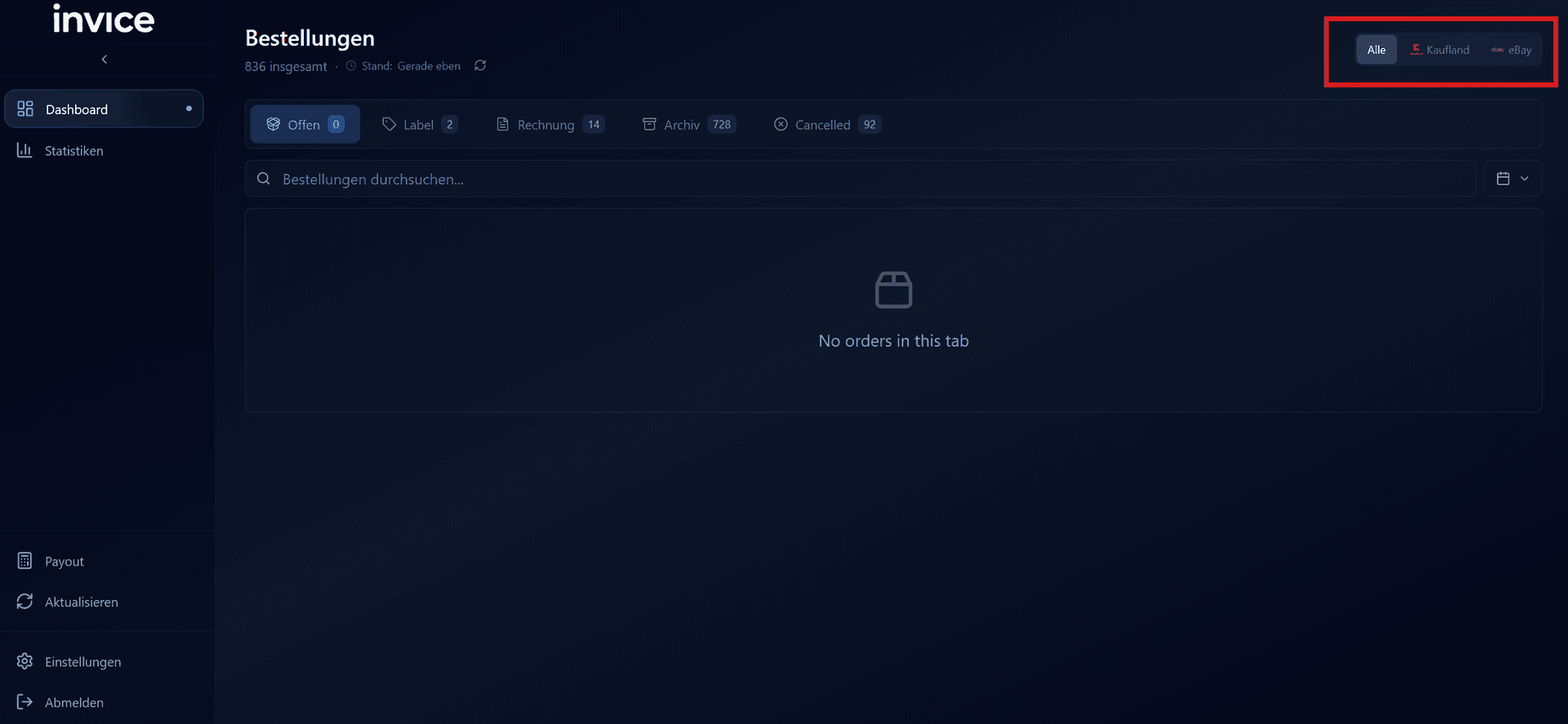
Oberhalb der Tabs kannst du nach Plattform filtern:
| Filter | Beschreibung |
|---|---|
| Alle | Alle Bestellungen |
| Kaufland | Nur Kaufland-Bestellungen |
| eBay | Nur eBay-Bestellungen |
Bestellungen abrufen
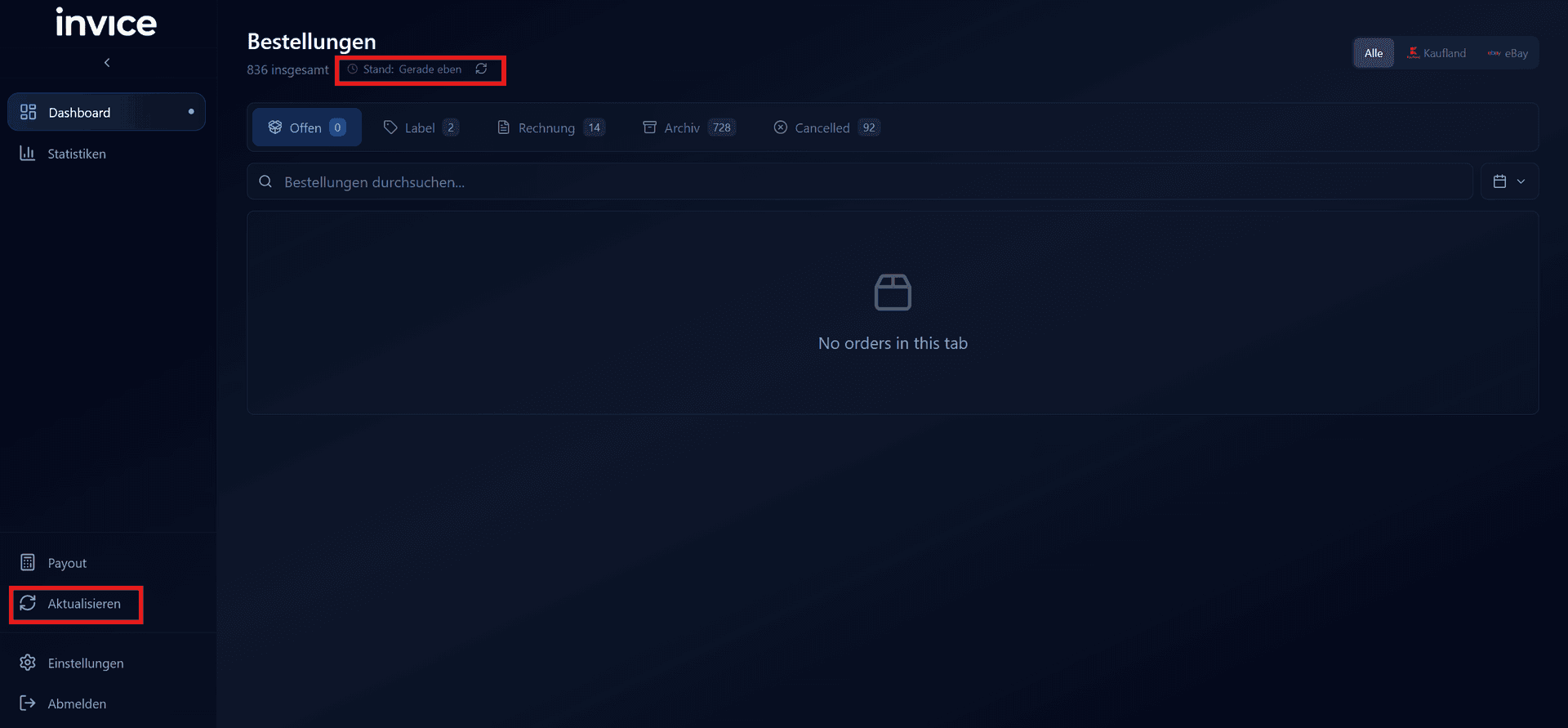
- Klicke auf das Refresh-Icon oben rechts
- invice ruft neue Bestellungen von allen verbundenen Marktplätzen ab
- Neue Bestellungen erscheinen im Tab „Offen"
Kaufland-Adressen sind erst 16 Minuten nach Bestelleingang verfügbar. Bestellungen werden trotzdem abgerufen, aber die Adresse erscheint verzögert.
Bestellungen auswählen
Einzelauswahl
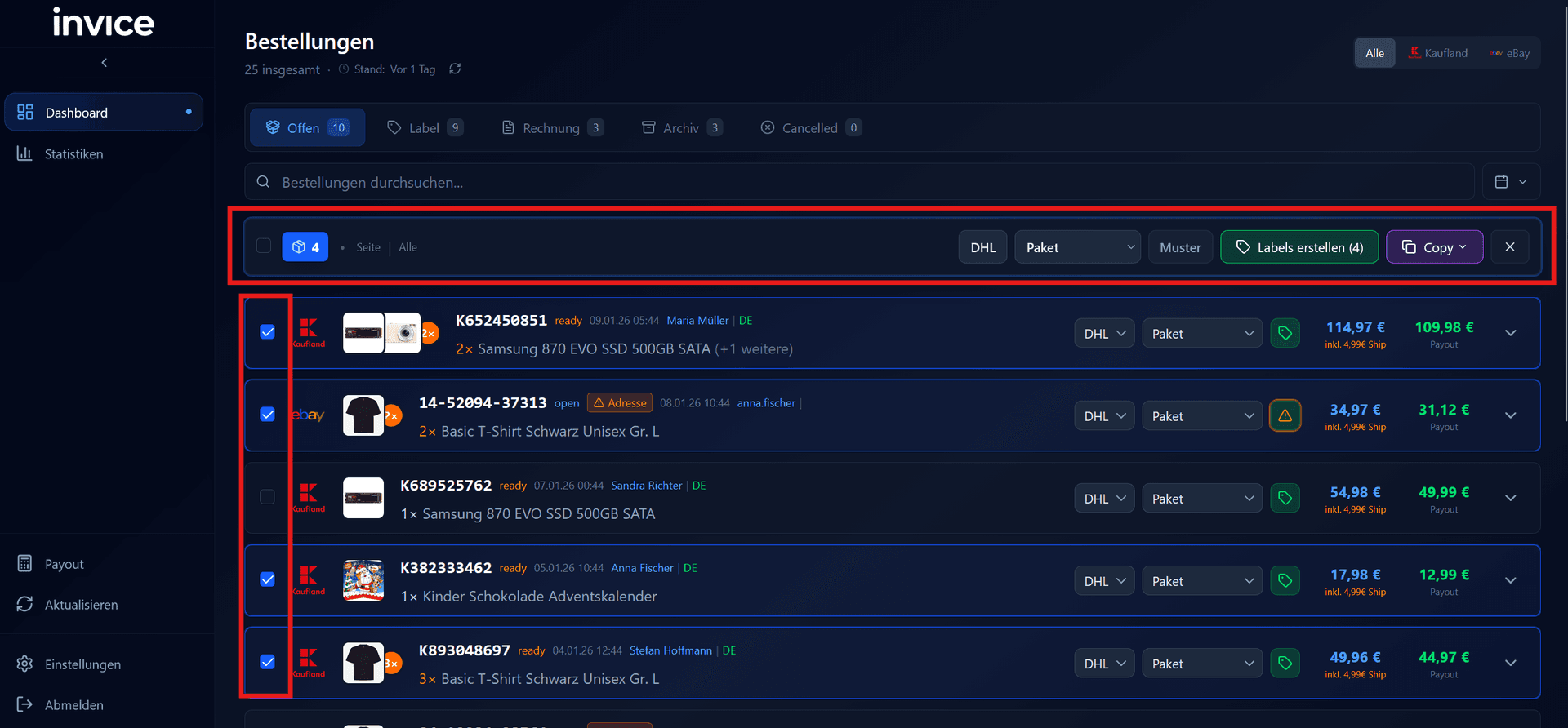
Klicke auf eine Bestellung, um sie auszuwählen. Erneut klicken hebt die Auswahl auf.
Mehrfachauswahl
| Aktion | Tastenkombination |
|---|---|
| Einzelne hinzufügen/entfernen | Strg + Klick (Windows) / Cmd + Klick (Mac) |
| Bereich auswählen | Shift + Klick |
| Alle auf Seite | Klick auf Checkbox in der Kopfzeile |
| Alle im Tab | Strg/Cmd + A |
| Auswahl aufheben | Escape |
Suche & Filter
Volltextsuche
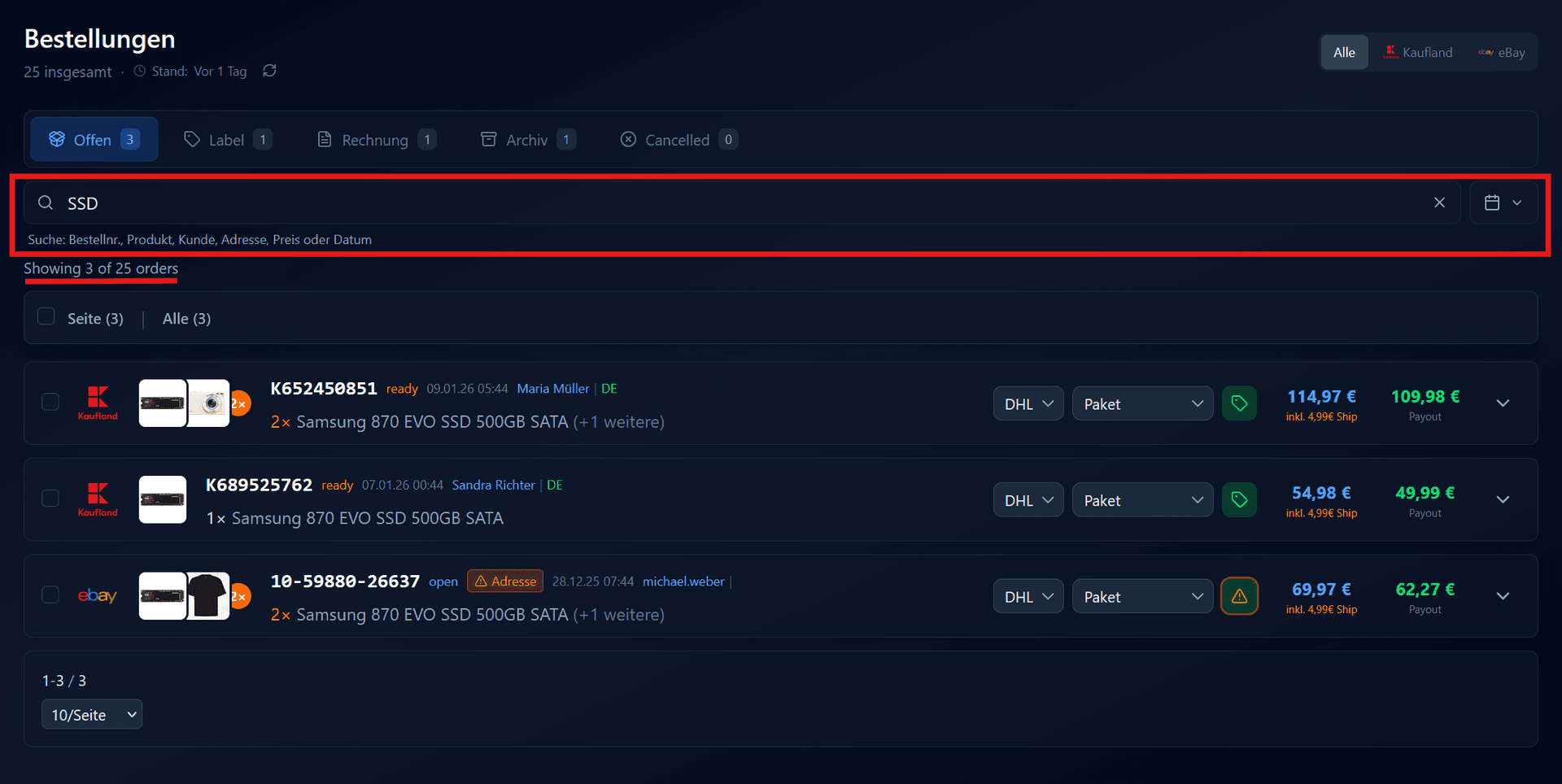
Das Suchfeld durchsucht Bestellnummer, Produkttitel, Kundenname, Adresse, Preis und Datum.
Datumsfilter
Klicke auf das Kalender-Icon, um nach Zeitraum zu filtern: Heute, Letzte 7 Tage, Letzte 30 Tage oder benutzerdefiniert.
Labels erstellen
Einzelnes Label
- Wähle eine Bestellung im Tab „Offen"
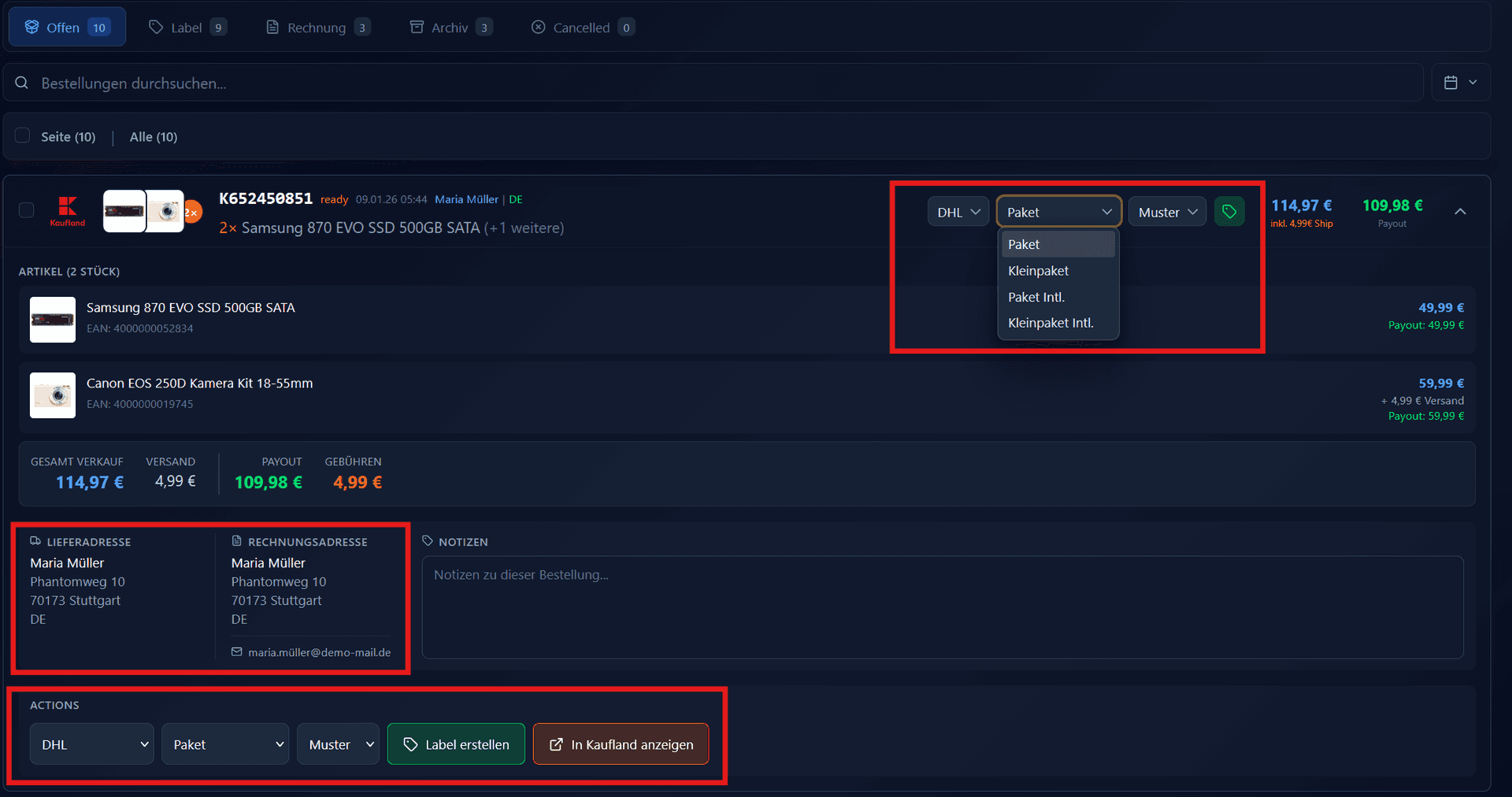
- In der Bestellkarte erscheinen die Label-Optionen
- Wähle Versanddienstleister (DHL oder Deutsche Post)
- Wähle das Produkt (z.B. Paket, Warenpost)
- Wähle das Versandprofil
- Klicke auf „Label erstellen"
Bulk Labels erstellen
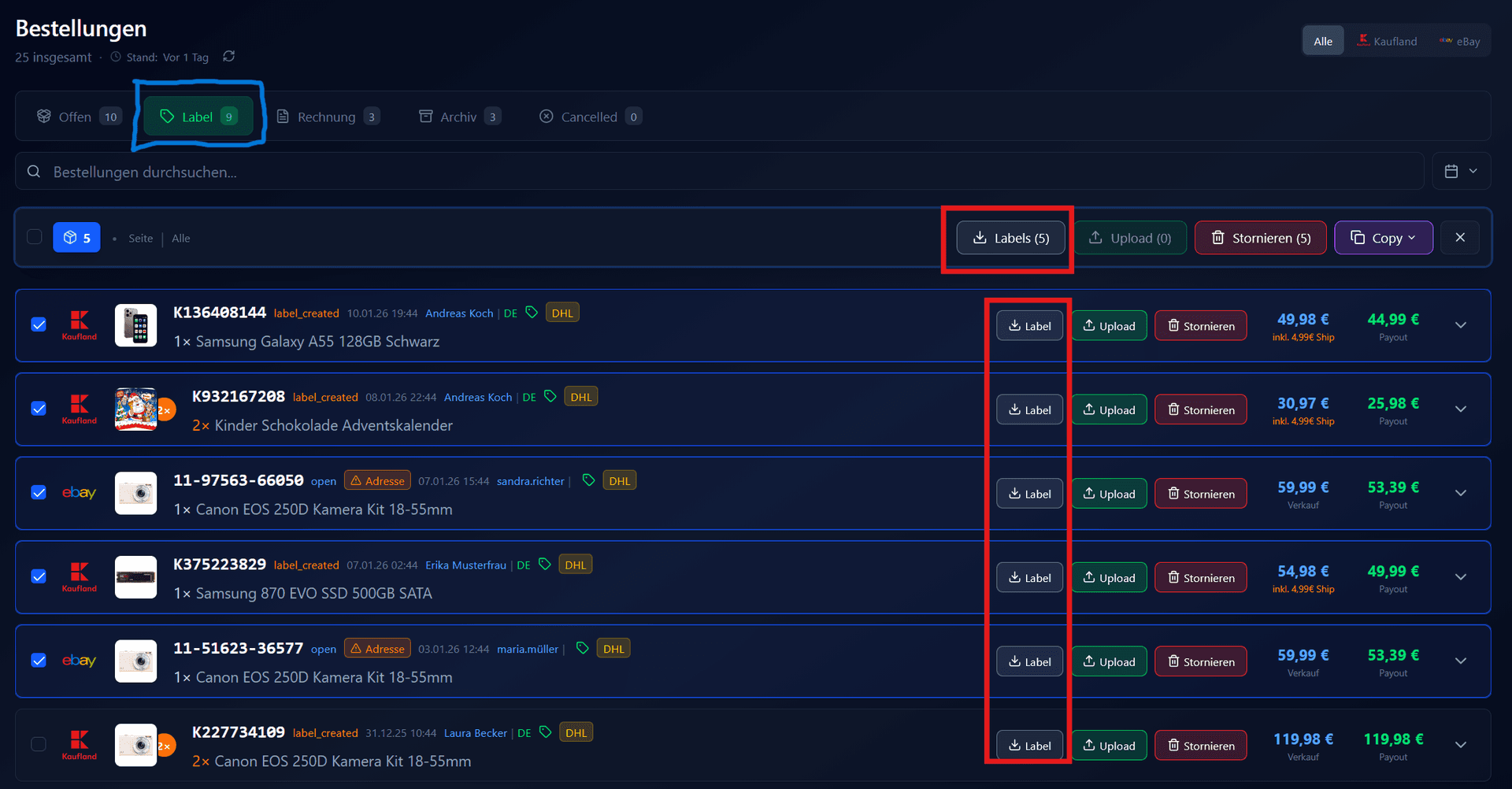
- Wähle mehrere Bestellungen aus (Shift+Klick oder Strg+A)
- Die Bulk-Aktionsleiste erscheint am oberen Rand
- Wähle Versanddienstleister und Produkt
- Klicke auf „Labels erstellen"

invice erkennt automatisch internationale Adressen und wählt das passende Produkt.
Labels herunterladen
Einzeln
In der Bestellkarte auf das Download-Icon klicken.
Bulk Download
Mehrere Bestellungen auswählen und in der Bulk-Aktionsleiste „Labels herunterladen" klicken. Alle Labels werden in einer zusammengeführten PDF heruntergeladen.
Tracking hochladen
Nach dem Label-Druck muss das Tracking an den Marktplatz übermittelt werden.
Einzeln
Im Tab „Label" in der Bestellkarte auf „Tracking hochladen" klicken.
Bulk Upload
Mehrere Bestellungen im Tab „Label" auswählen und „Tracking hochladen" klicken.
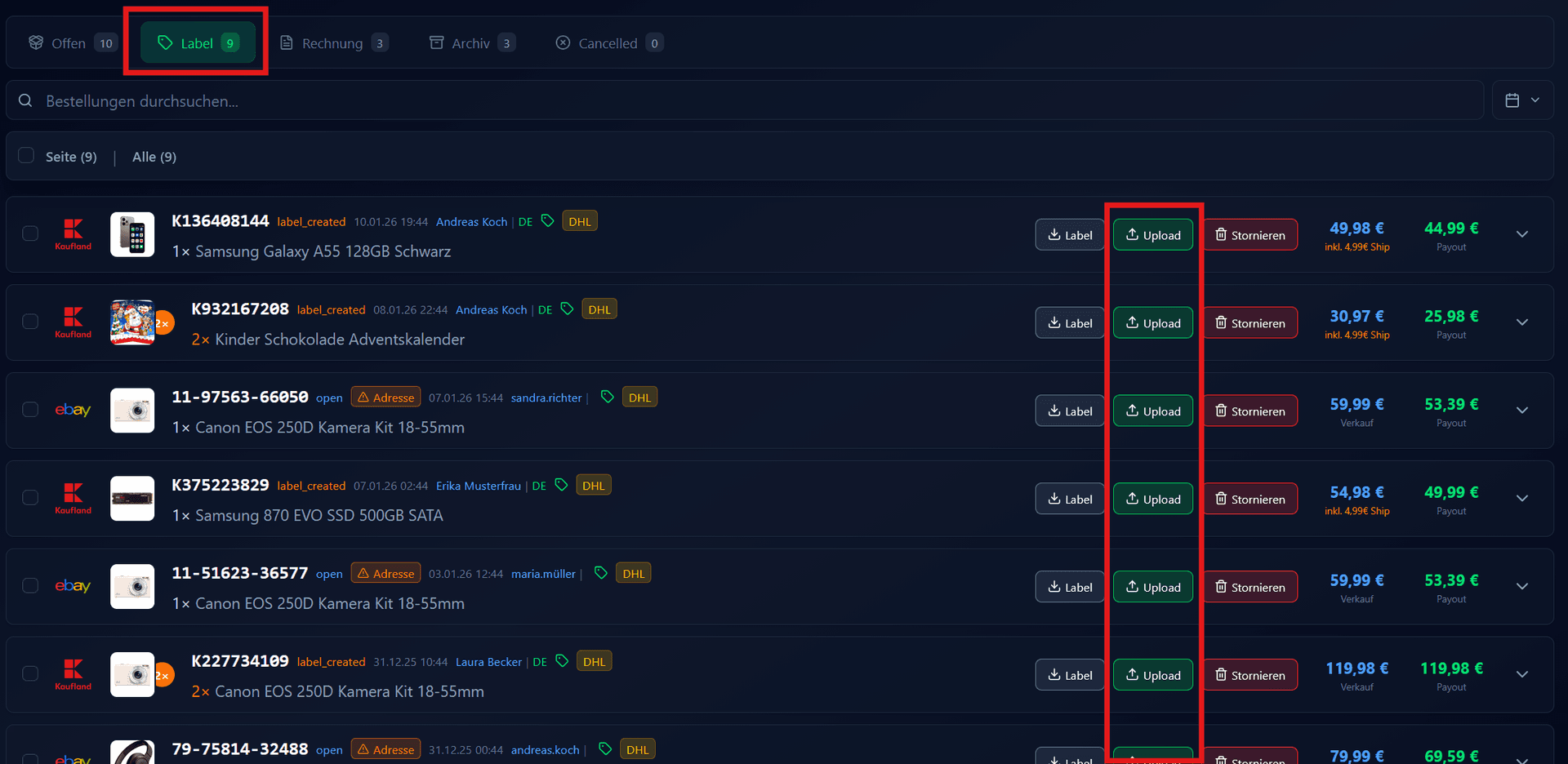
Nach erfolgreichem Tracking-Upload wechselt die Bestellung automatisch in den Tab „Rechnung".
Labels stornieren
DHL-Labels können storniert werden, solange das Paket nicht eingeliefert wurde.
- Gehe zum Tab „Label"
- Wähle die Bestellung(en)
- Klicke auf „Label stornieren"
- Die Bestellung wechselt zurück zu „Offen"
Deutsche Post Labels können nicht storniert werden. Das Guthaben wird nicht erstattet.
Rechnungen erstellen
Einzeln
Im Tab „Rechnung" in der Bestellkarte auf „Rechnung erstellen" klicken.
Bulk Rechnungen
Mehrere Bestellungen auswählen und „Rechnungen erstellen" klicken.
Alles hochladen
Die Funktion „Alles hochladen" führt folgende Schritte aus:
- Lädt Rechnung zu Lexware hoch (falls konfiguriert)
- Lädt Rechnung zu PayJoe hoch (falls konfiguriert)
- Lädt Rechnung zu Kaufland hoch (falls Kaufland-Bestellung)
Daten kopieren
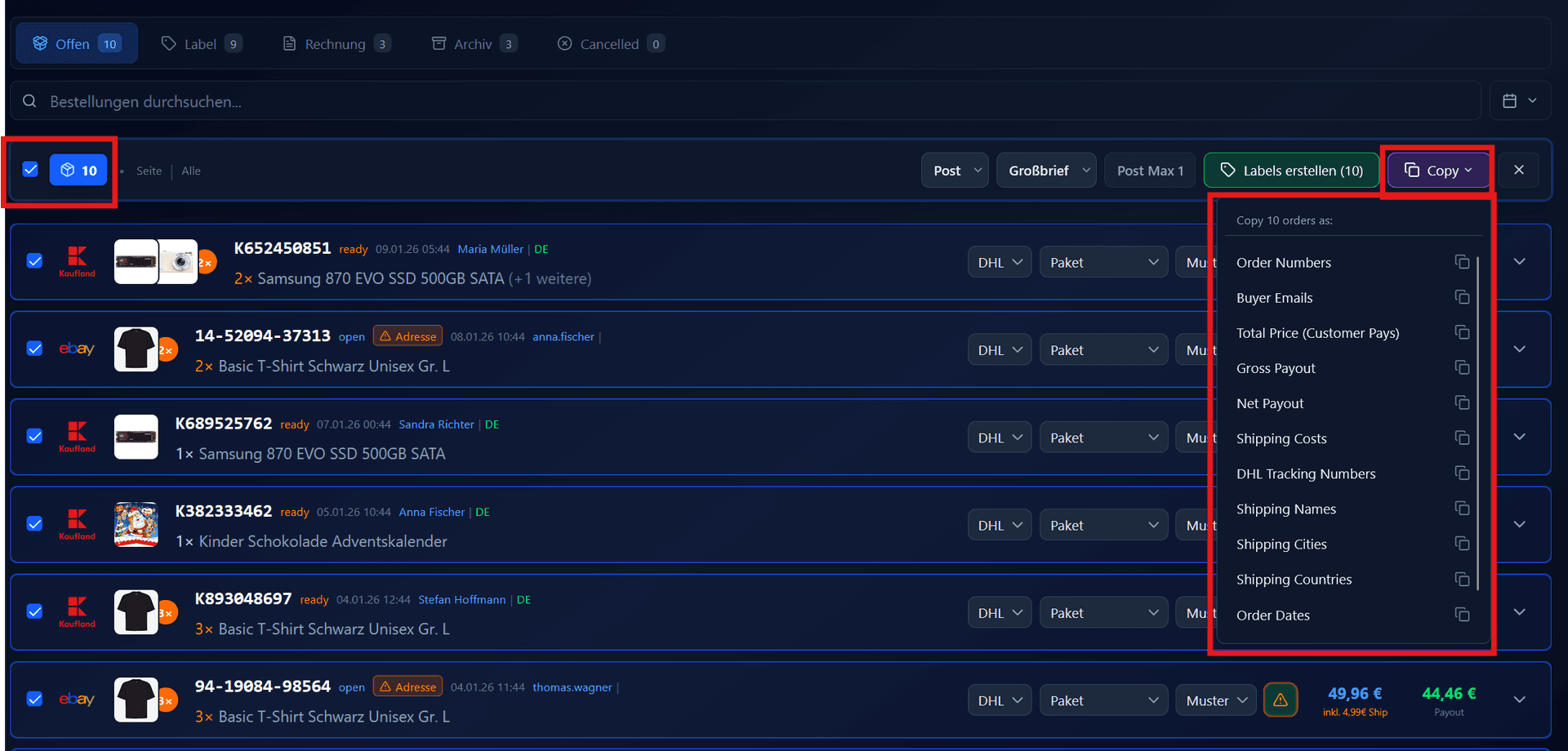
Du kannst ausgewählte Bestelldaten in die Zwischenablage kopieren:
- Wähle Bestellungen aus
- Klicke auf das Kopieren-Icon in der Bulk-Aktionsleiste
- Wähle die gewünschten Daten (Bestellnummern, E-Mails, Preise, Tracking-Nummern, Namen, Städte, Länder, Daten, Produkttitel)
Tastaturkürzel
| Kürzel | Aktion |
|---|---|
Strg/Cmd + A | Alle Bestellungen im aktuellen Tab auswählen |
Escape | Auswahl aufheben |
Shift + Klick | Bereich zwischen letzter und aktueller Auswahl markieren |
Workflow
Der typische Workflow einer Bestellung:
Offen → Label → Rechnung → Archiv
| Von | Nach | Aktion |
|---|---|---|
| Offen | Label | Label erstellen |
| Label | Rechnung | Tracking hochladen |
| Rechnung | Archiv | Rechnung hochladen |
Morgens alle Bestellungen abrufen → Labels erstellen (Bulk) → Drucken → Tracking hochladen (Bulk) → Rechnungen erstellen (Bulk) → Alles hochladen (Bulk).