

PayJoe Integration
Verbinde PayJoe mit invice, um Kaufland-Rechnungen automatisch mit Zahlungen abzugleichen.
Was ist PayJoe?
PayJoe ist ein deutscher Dienst für automatischen Zahlungsabgleich. PayJoe verbindet deine Buchhaltungssoftware (z.B. Lexware) mit deinen Bankkonten und gleicht Zahlungen automatisch mit Rechnungen ab.
Voraussetzungen
- PayJoe Account (kostenpflichtig)
- Lexware Office mit PayJoe-Integration
- Kaufland Seller Account in invice verbunden
💡
Falls du Kaufland noch nicht mit invice verbunden hast, folge zuerst der Kaufland-Integrationsanleitung.
1. Zahlungsabgleich mit Kaufland erstellen
- Um einen neuen Zahlungsabgleich zu erstellen, gehe auf: https://login.payjoe.de/accounts ↗
- Klicke unten rechts auf das "+"-Symbol
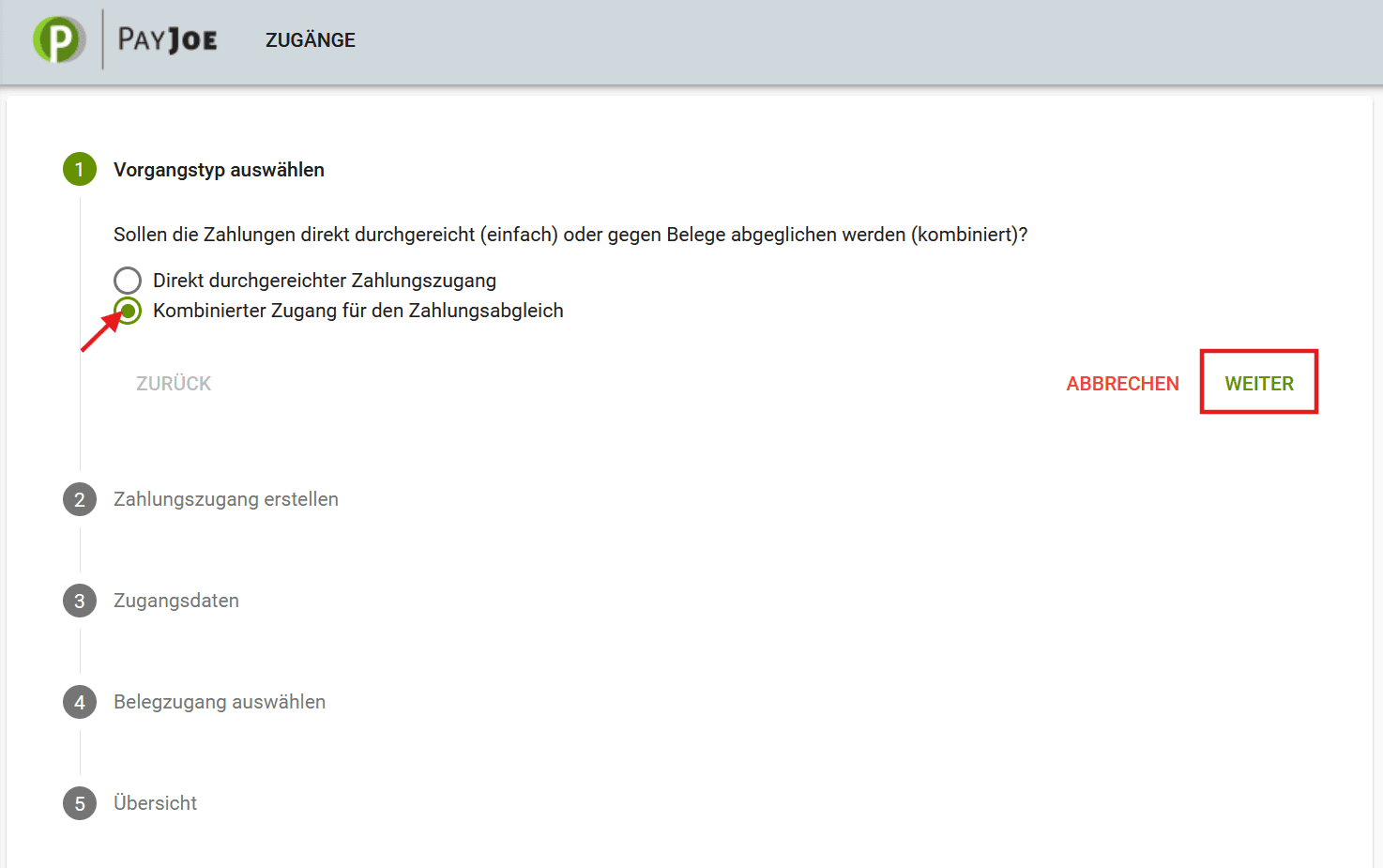
- Wähle Kombinierter Zugang für den Zahlungsabgleich --> Klicke auf Weiter
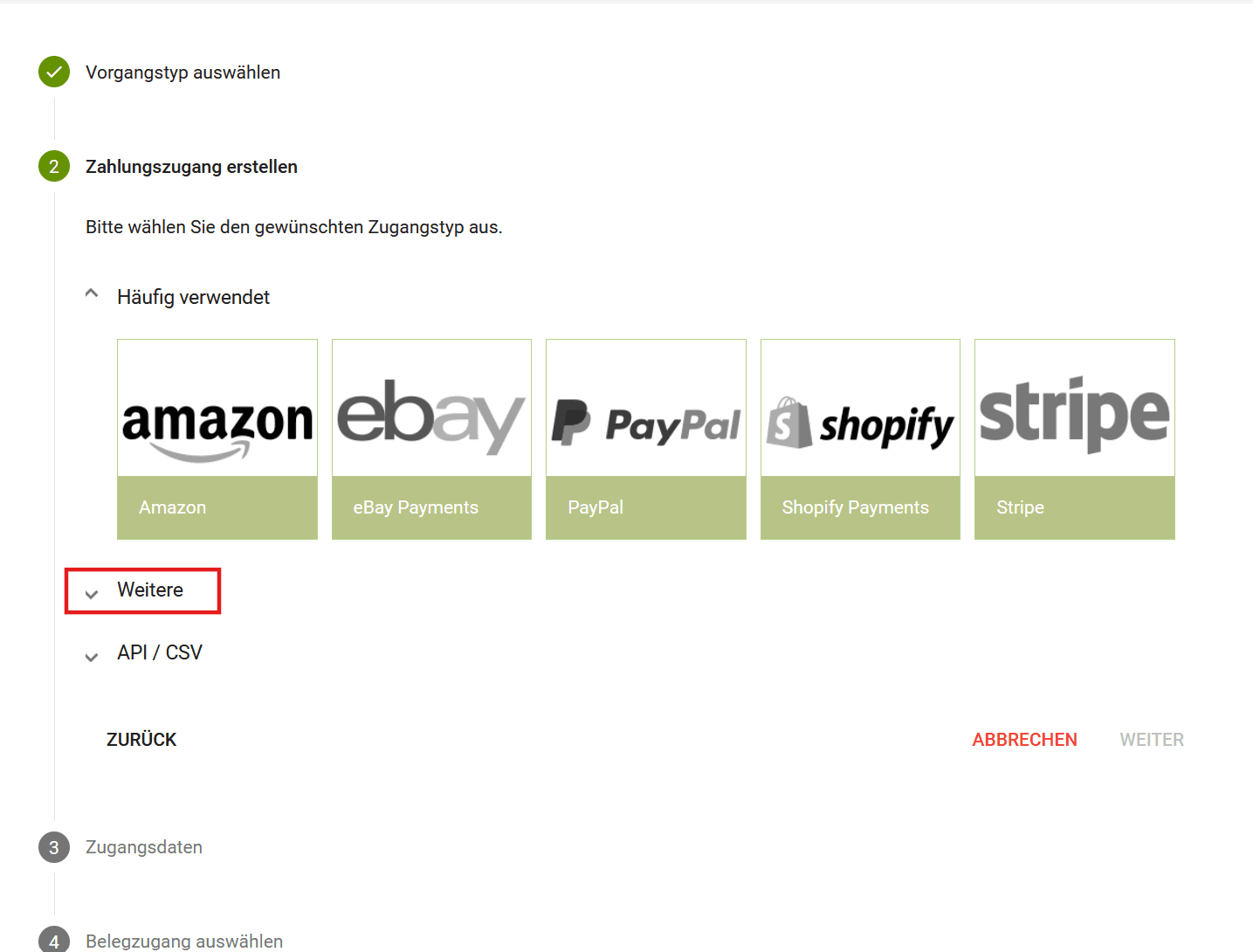
- Gehe beim Zahlungszugang auf "Weitere"
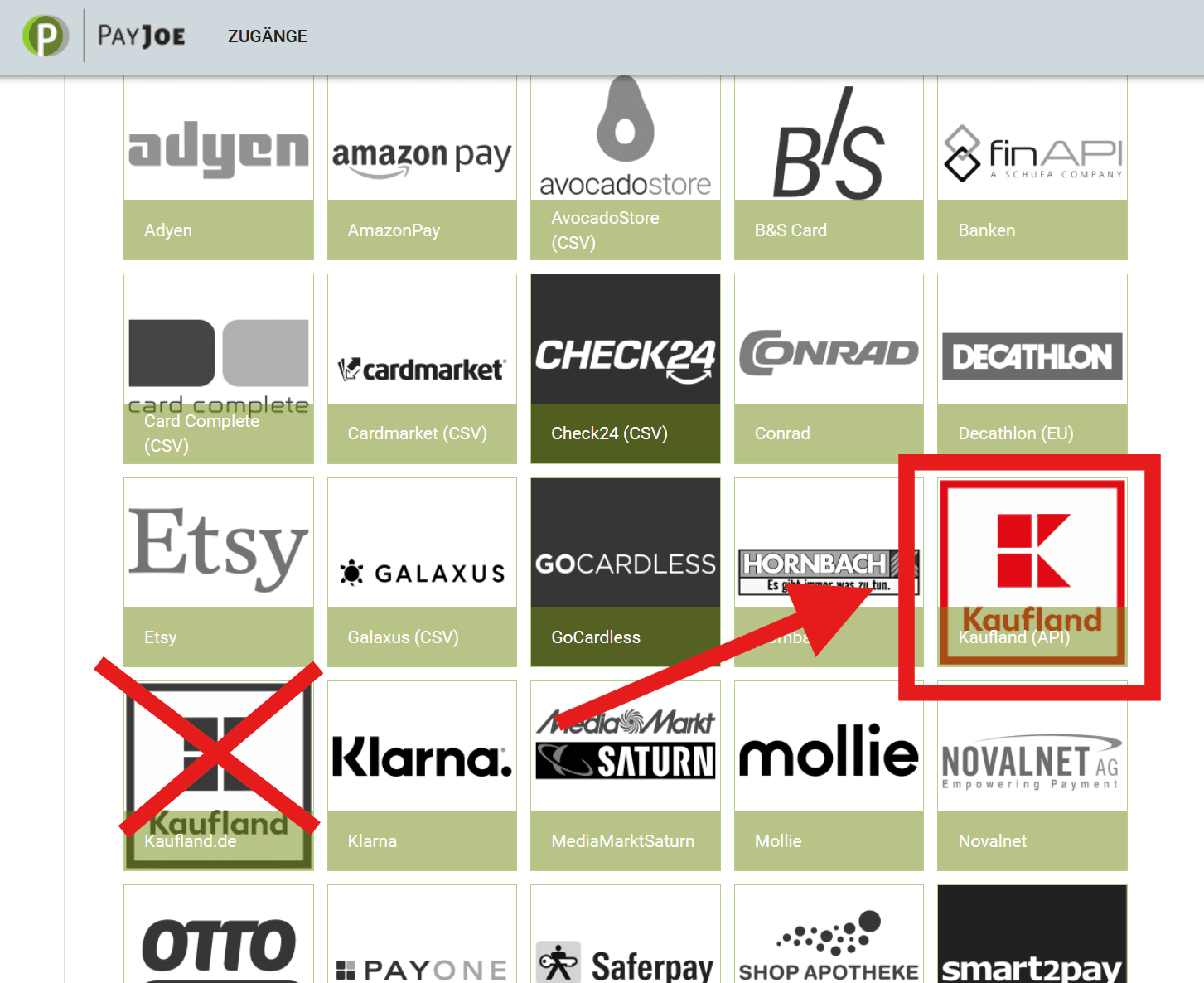
- Scrolle runter --> Wähle Kaufland (API) (nicht Kaufland.de auswählen!)
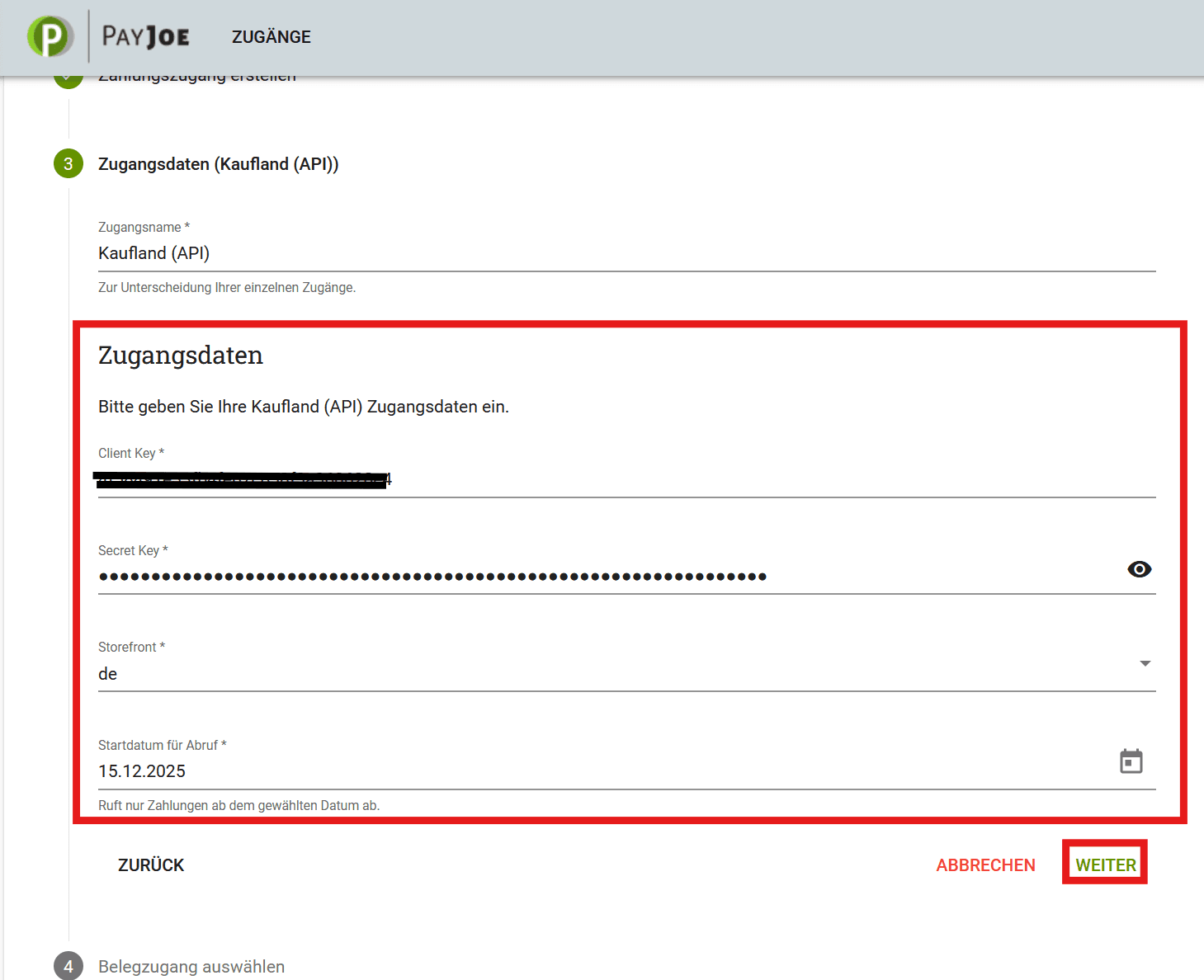
- Nun musst du die Kaufland API Zugangsdaten eingeben! Diese solltest du noch gespeichert haben, wenn du den Kaufland Guide korrekt befolgt hast.
- --> Füge bei "Client Key" den 32-stelligen Client Key von Kaufland ein.
- --> Füge bei "Secret Key" den 64-stelligen Secret Key von Kaufland ein.
- --> Wähle bei Storefront in 99% der Fälle "de" aus. (In welchem Land du auf Kaufland hauptsächlich verkaufst)
- --> Wähle das Startdatum für den Abruf der Zahlungsdaten. Wenn du frisch mit Kaufland anfängst, gib hier das Datum deines Verkaufbeginns auf Kaufland ein. Wenn du vorher schon einen längeren Zeitraum auf Kaufland verkauft hast, musst du ggf. ein anderes Datum angeben (bspw. das Datum des Wechsels zu invice).
- --> Klicke auf Weiter
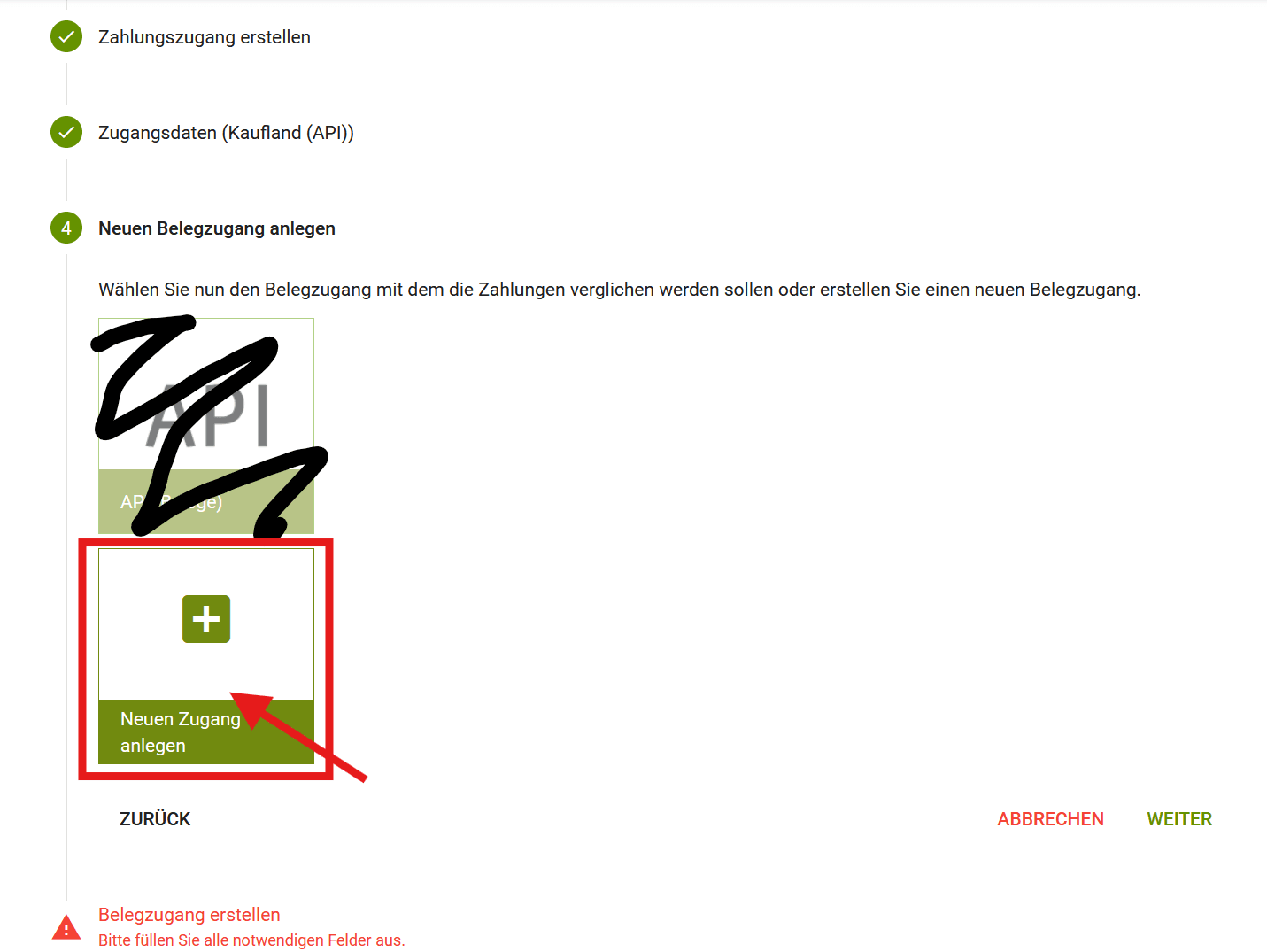
- Nun musst du den Belegzugang wählen. Wähle hier bitte "Neuen Zugang anlegen".
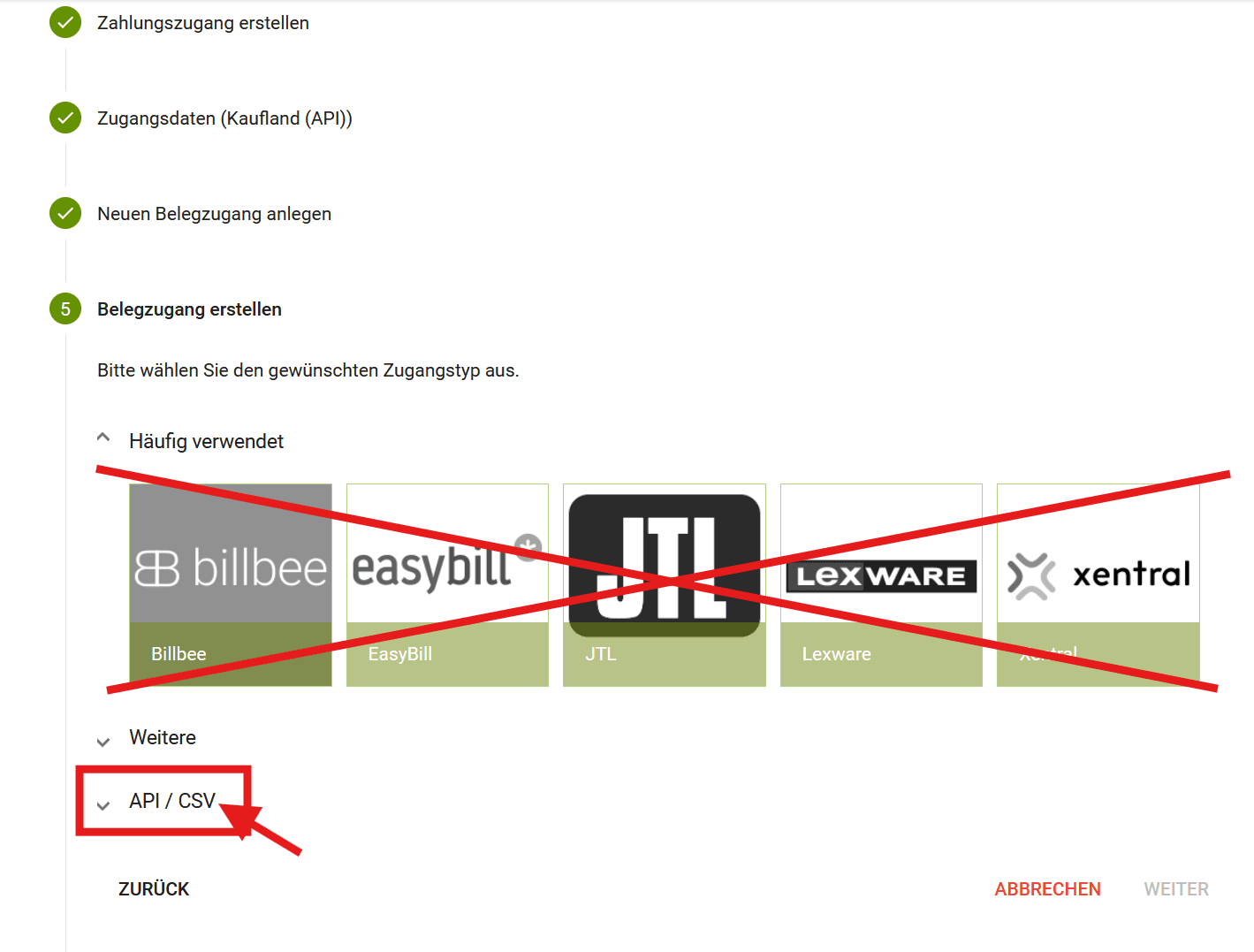
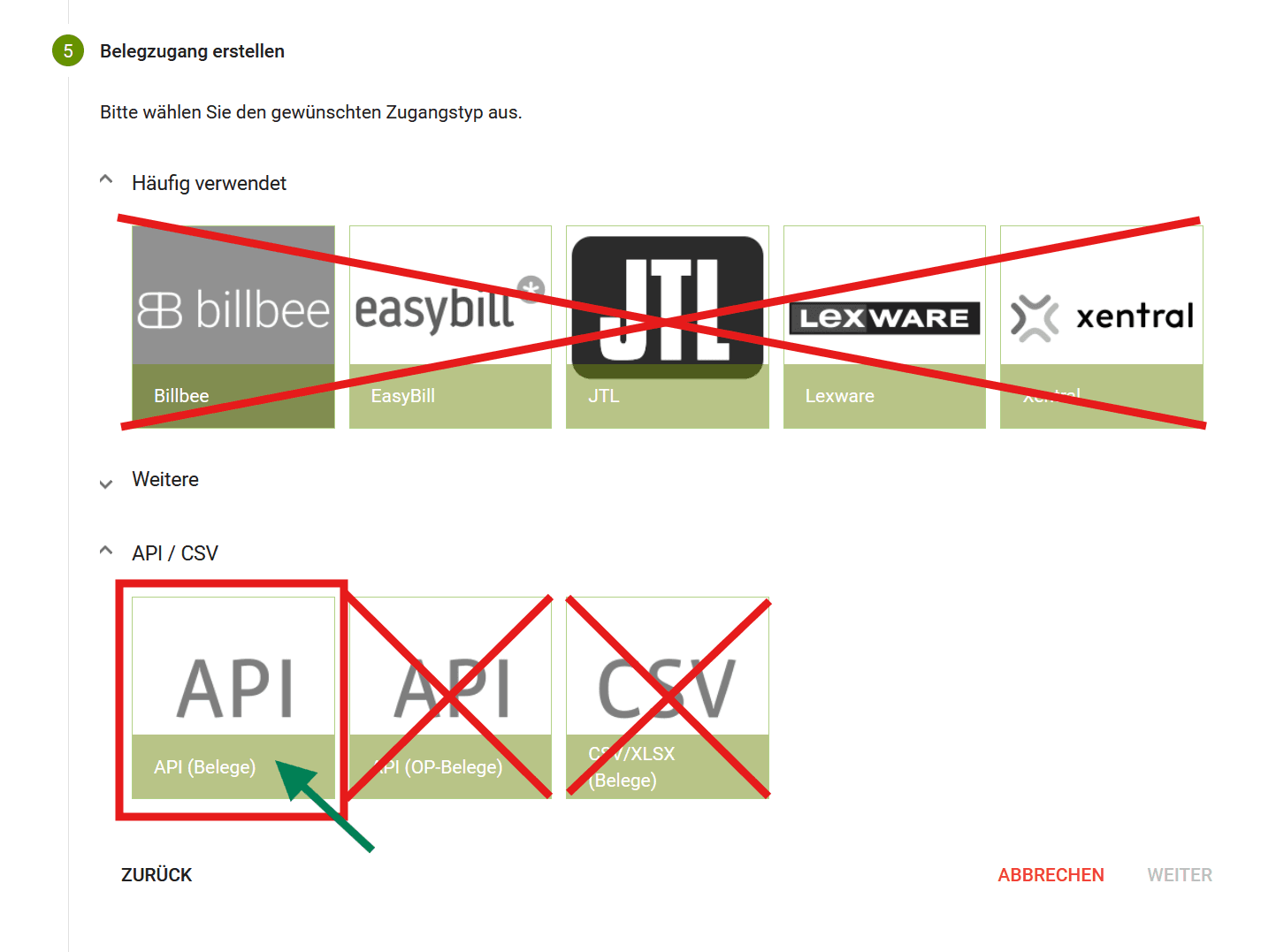
- Gehe auf "API/CSV" --> Wähle API (Belege) aus! (nicht OP-Belege).
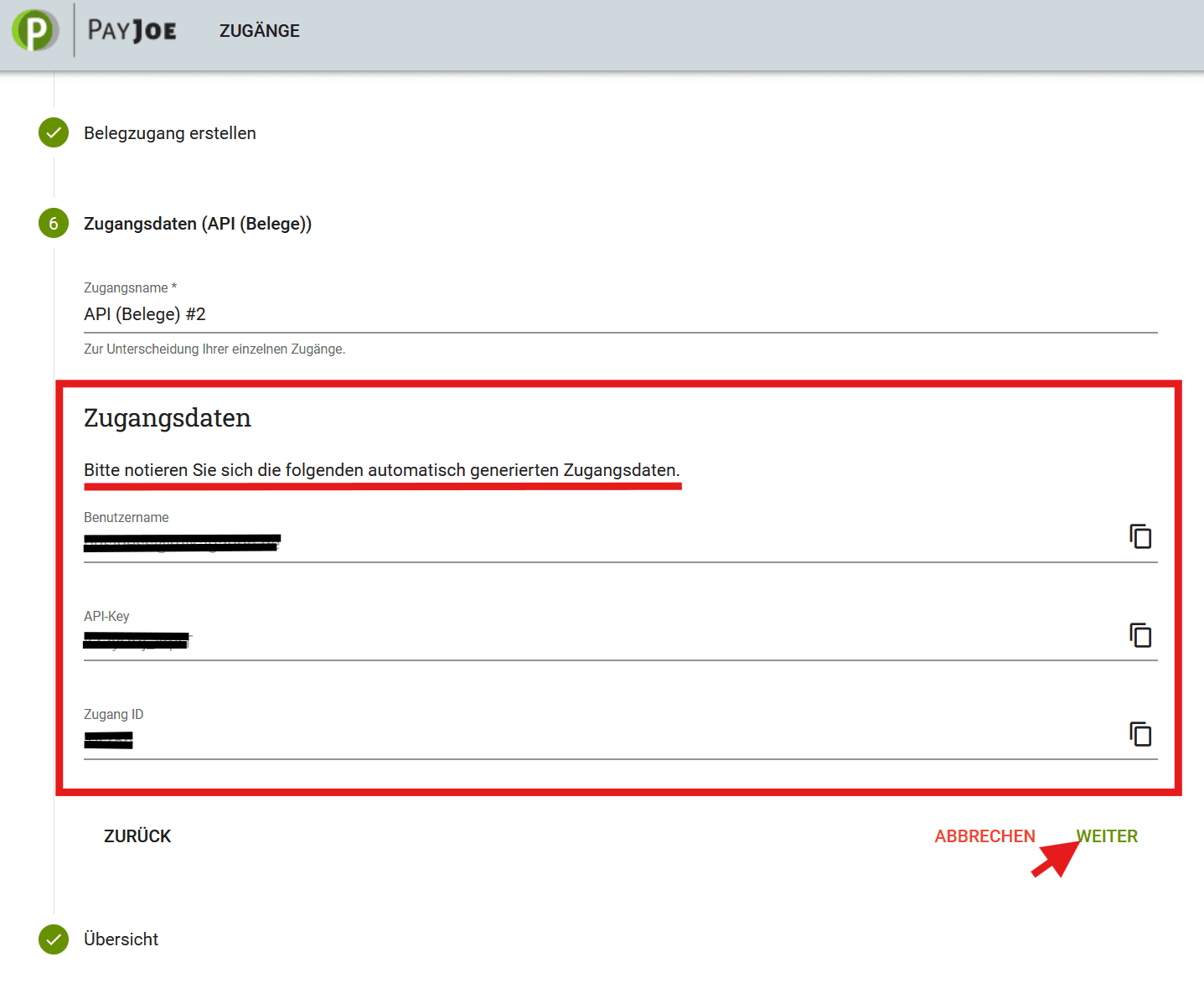
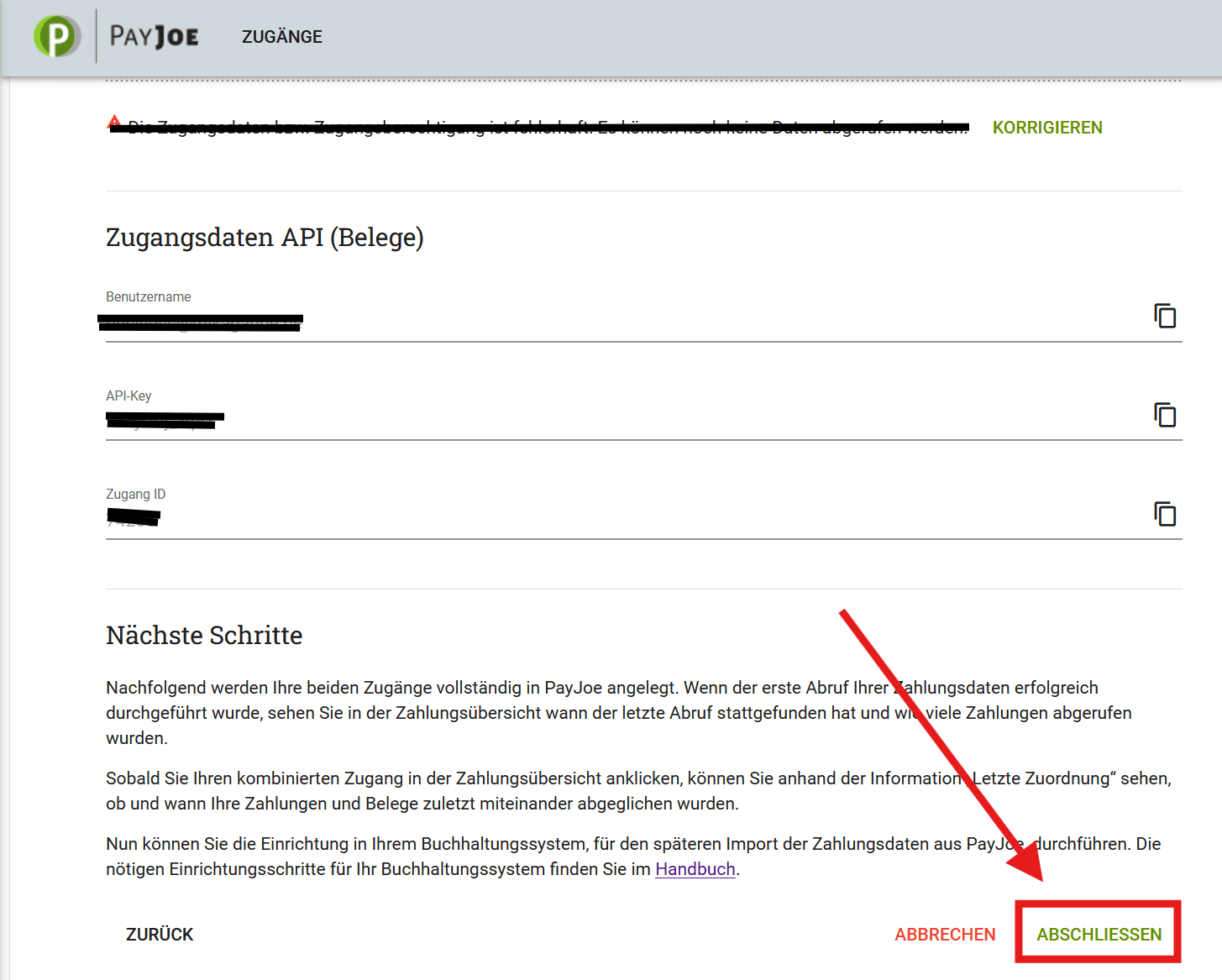
- Danach siehst du deine Beleg-API Zugangsdaten von PayJoe. Speichere dir diese an einem sicheren Ort oder notiere sie (du brauchst sie gleich).
- Auf der Übersichtsseite kannst du noch einmal deine Kaufland und Beleg API Daten überprüfen.
- Klicke nun auf "Abschließen" und bestätige es.
- Du hast den Zahlungsabgleich nun angelegt.
- Um die Zuordnungsbedingung einzustellen, klicke auf den großen runden grünen Button in der Mitte.
- Stelle die erste Bedingungsgruppe exakt so ein wie im Bild zu sehen. -> Informationsfeld: "Zahlung - Bestellnummer" | Operator: "entspricht" | Vergleichsfeld: "Beleg - Externe Bestell-Nr."
- Lösche die restlichen Bedingungen und klicke Speichern.
- Als Nächstes musst du es mit Lexware und invice verbinden.
2. PayJoe mit Lexware verknüpfen
- In PayJoe wähle deinen Kaufland Zugang aus.
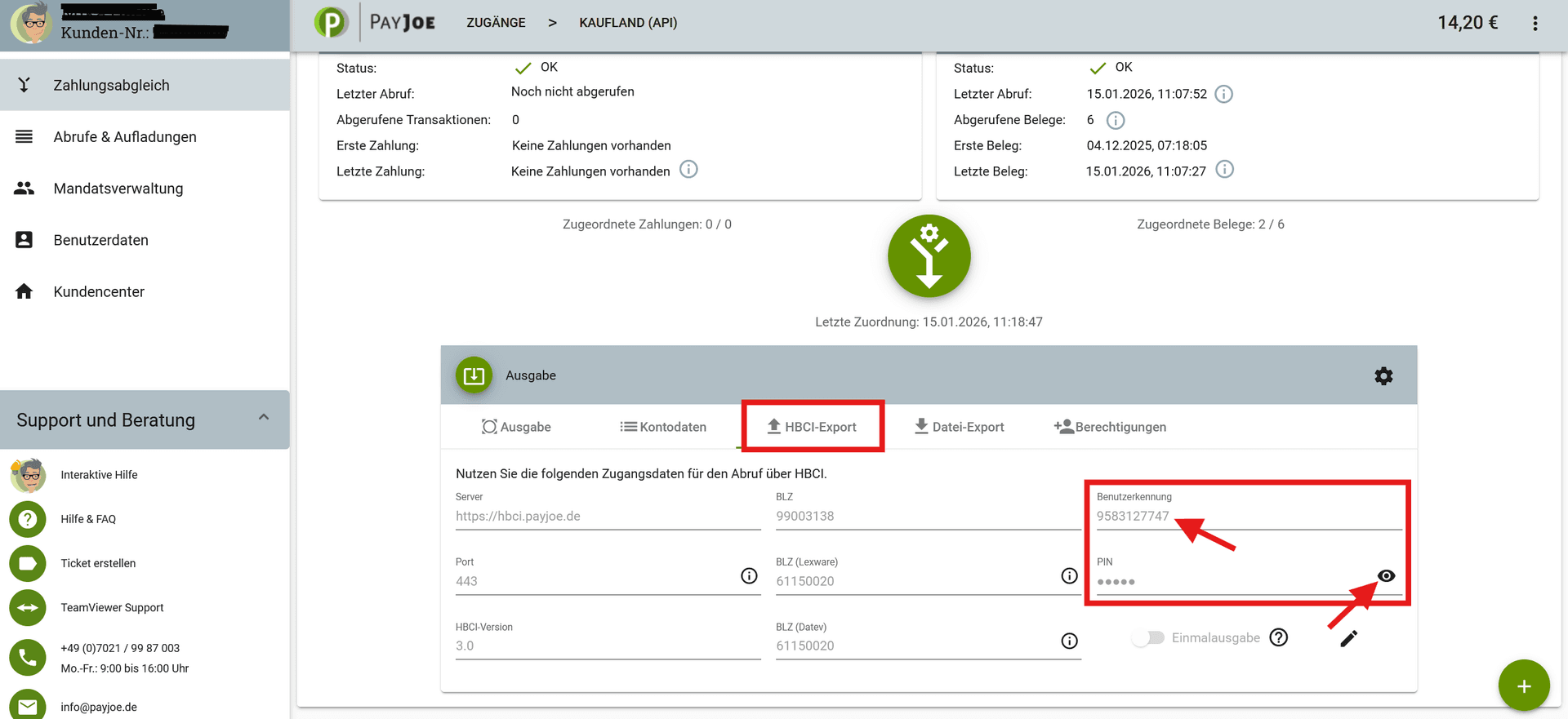
- Scrolle nach unten und klicke "HBCI-Export" an.
- Hier siehst du deine Benutzerkennung sowie deine PIN (notiere diese, da du sie gleich für Lexware brauchst).
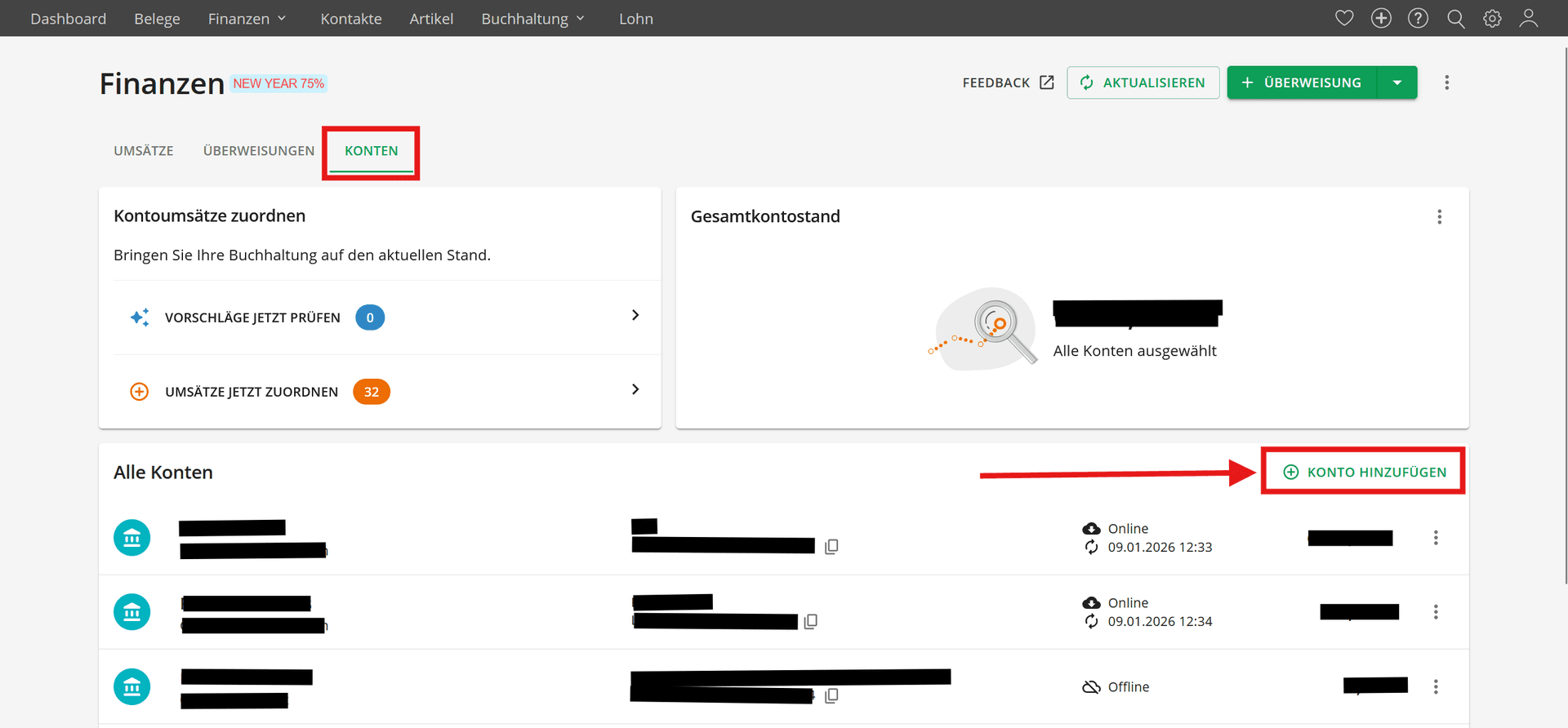
- Gehe zu: https://app.lexware.de/fis/app/accounts ↗ (Lexware -> Finanzen -> Konten)
- Klicke auf "Konto hinzufügen"
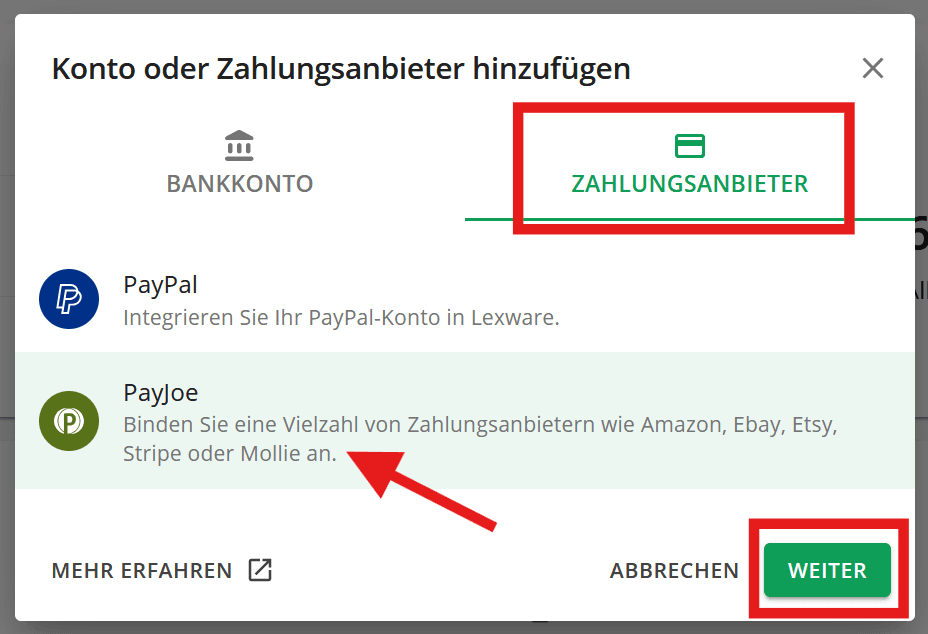
- Wähle unter dem Reiter Zahlungsanbieter "PayJoe" aus.
- Gib deine Benutzerkennung und deine PIN ein | Zugangsdaten unbedingt speichern! --> Weiter klicken.
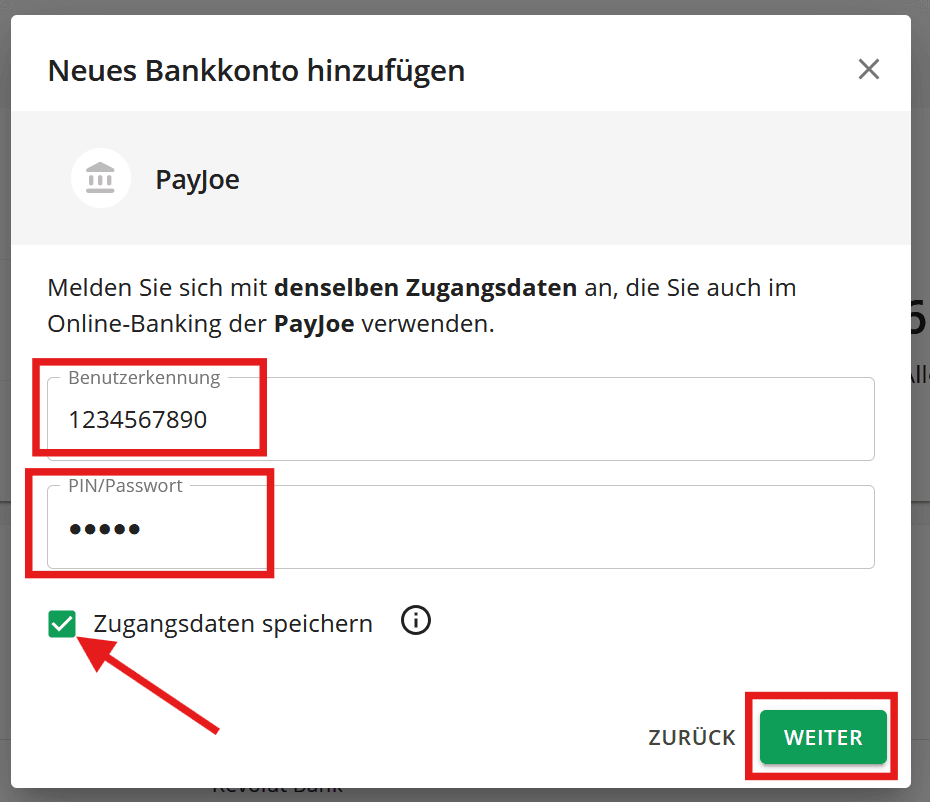
- Wähle dein PayJoe Zahlungskonto für Kaufland aus (wahrscheinlich steht nur eins zur Auswahl) --> Weiter klicken.
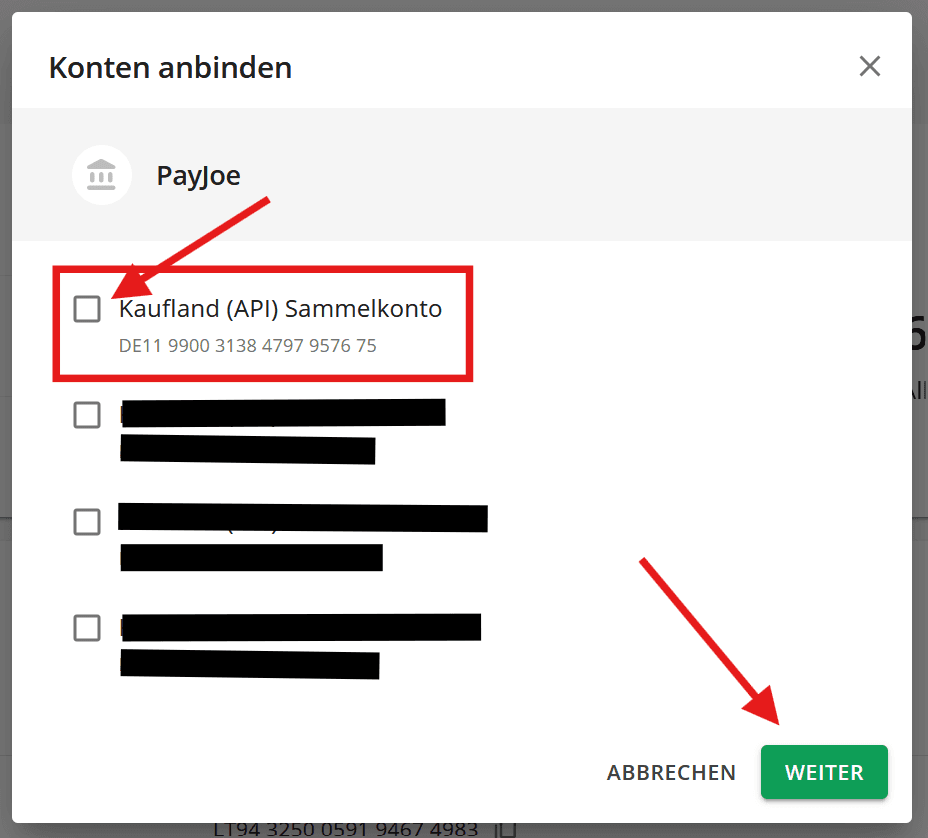
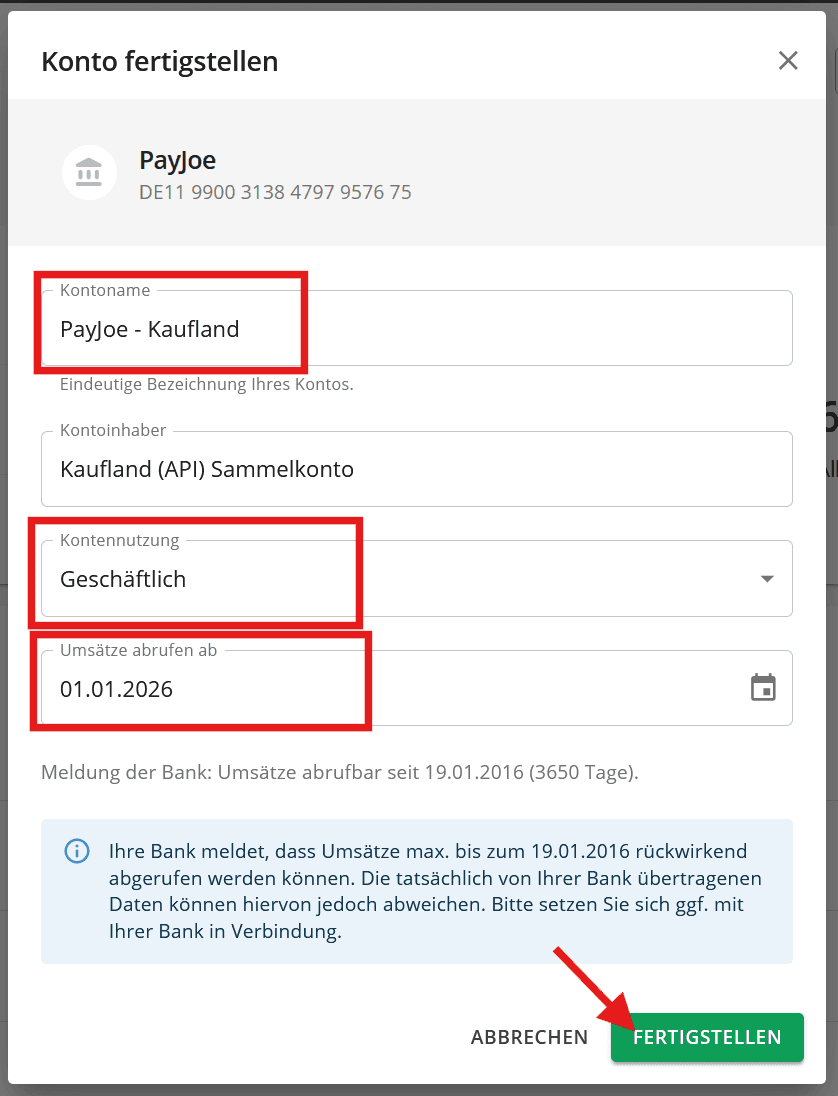
- Vergebe nun einen Namen, wähle Kontonutzung "Geschäftlich" und lege dein Startdatum für den Datenabruf fest. Im Normalfall der Beginn deiner Verkaufstätigkeit bei Kaufland.
- Fertigstellen. Nun kannst du jederzeit beim Aktualisieren aller Konten PayJoe - Kaufland mit updaten.
3. PayJoe in invice einrichten
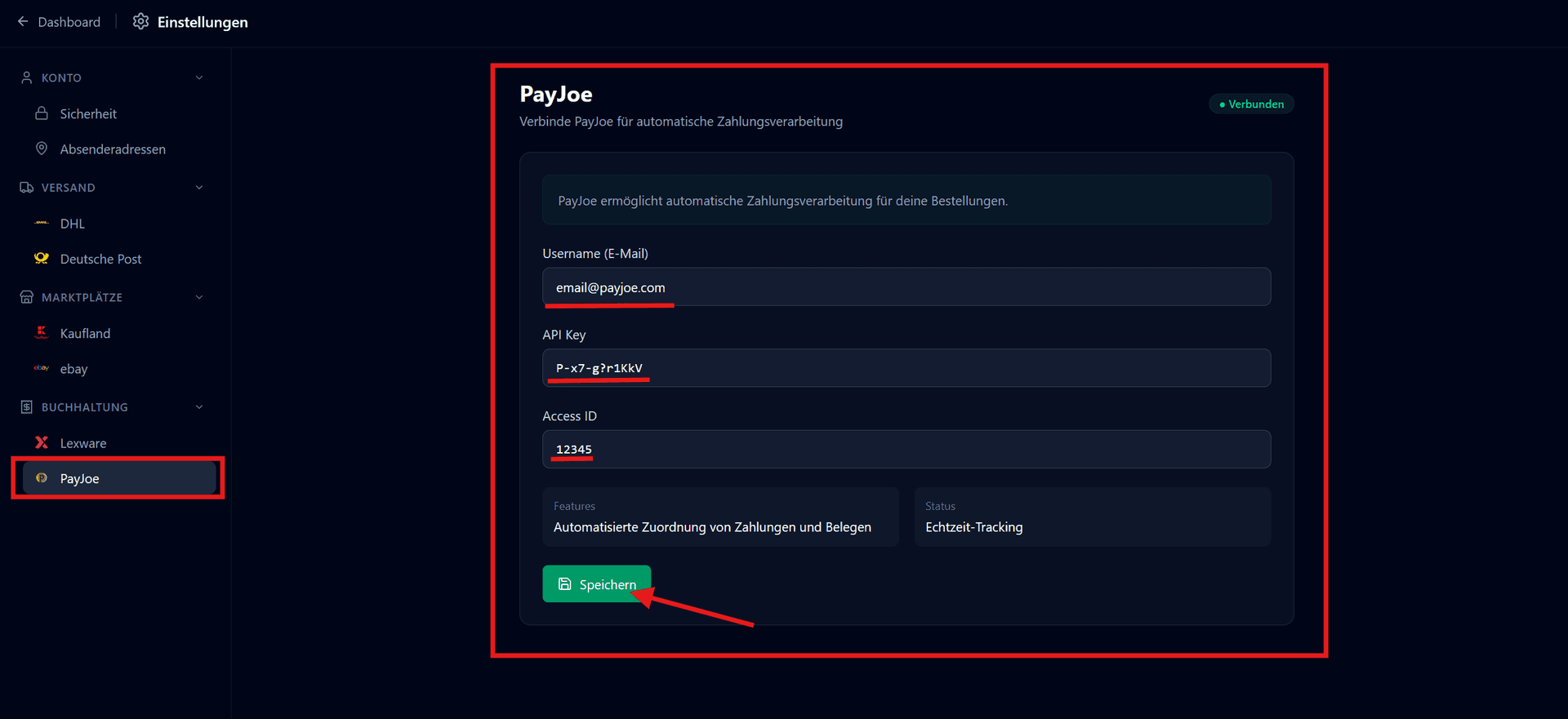
- Öffne invice und gehe zu Einstellungen (Zahnrad-Icon)
- Scrolle zum Bereich „Buchhaltung" → „PayJoe"
- Gib Benutzername, API Key und Access ID ein
- Klicke auf „Speichern"
Falls du die Zugangsdaten nochmal wiederfinden musst:
- Gehe zu deinem PayJoe Zugang mit Kaufland https://login.payjoe.de/accounts ↗
- Gehe rechts bei API (Belege) auf das Zahnrad
- Kopiere deine API-Daten


4. Kaufland-Belege hochladen
Einzeln hochladen
In der Bestellkarte: Klicke auf „Upload (All)"
- Lädt die Rechnung zu Kaufland und PayJoe hoch
Bulk Upload
Mehrere Kaufland-Bestellungen auswählen und „Upload" klicken.
- Alle Rechnungen werden zu Kaufland und PayJoe hochgeladen
💡
Bei Kaufland-Bestellungen muss die Rechnung auch auf den Marktplatz hochgeladen werden. invice erledigt das automatisch mit dem "Alles hochladen"-Button.
Workflow für Kaufland
| Schritt | Was passiert |
|---|---|
| 1 | Bestellung eingeht bei Kaufland |
| 2 | Label erstellen (invice → DHL) |
| 3 | Tracking hochladen (invice → Kaufland) |
| 4 | Rechnung erstellen (invice → Lexware) |
| 5 | Beleg hochladen (invice → PayJoe + Kaufland) |
| 6 | Kaufland zahlt aus (Bank) |
| 7 | PayJoe erkennt Zahlung und gleicht automatisch ab |
Belege in PayJoe prüfen
Nach dem Upload:
- Öffne app.payjoe.de ↗
- Gehe zu „Belege" oder „Offene Posten"
- Status: „Offen" (wartet auf Zahlung) oder „Abgeglichen"

Vorteile
| Vorteil | Beschreibung |
|---|---|
| Zeitersparnis | Kein manueller Zahlungsabgleich |
| Fehlerreduktion | Automatisches Matching |
| Übersicht | Alle offenen Posten auf einen Blick |
| DATEV-Export | Für den Steuerberater |